
Guide pour l'Enseignant — Gestion Multilicence CNC Code
Avant de commencer
Votre établissement a activé un package multilicence CNC Code. Notre équipe a déjà tout configuré : votre compte a été désigné comme Enseignant Responsable de la gestion des licences pour votre école. Vous recevrez un email avec vos identifiants de connexion.
Étape 1 — Connectez-vous au site
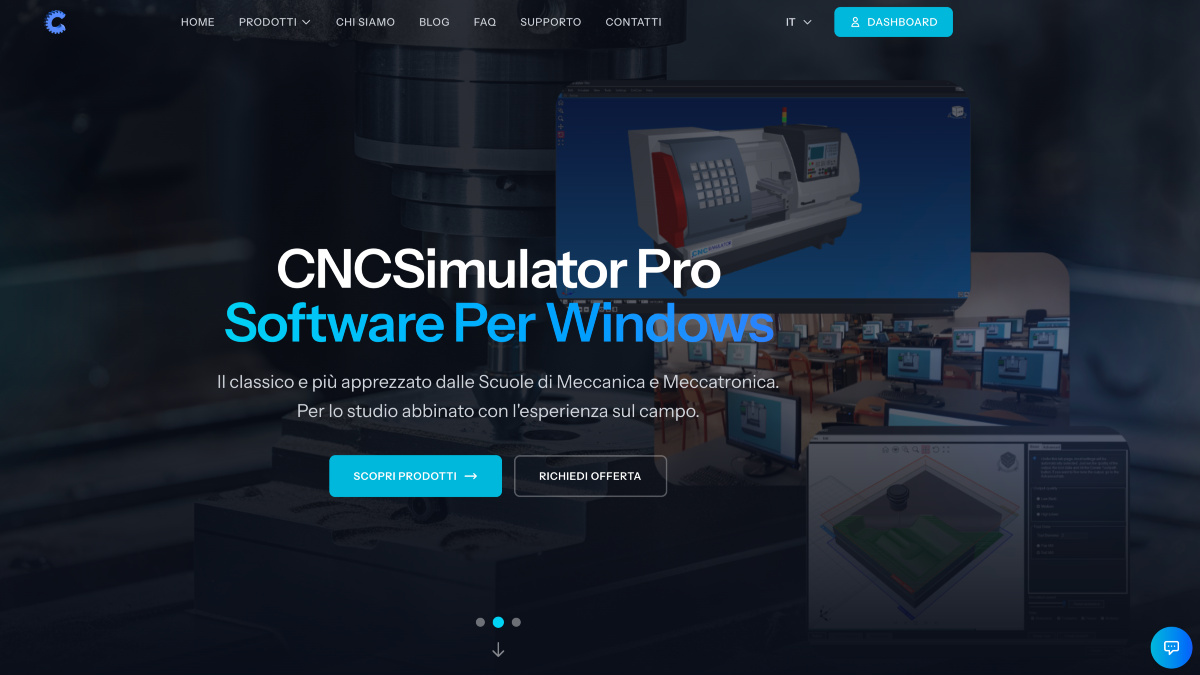
Allez sur cncsimulator.it et cliquez sur Se connecter en haut à droite.
- Vous avez déjà un compte chez nous ? Connectez-vous avec votre email et mot de passe habituels — vous trouverez le panneau de gestion directement dans votre tableau de bord.
- C'est votre première connexion ? Utilisez les identifiants que nous vous avons envoyés par email. Nous vous conseillons de changer le mot de passe lors de la première connexion depuis la section Profil et Paramètres.
Étape 2 — Ouvrez le panneau de gestion
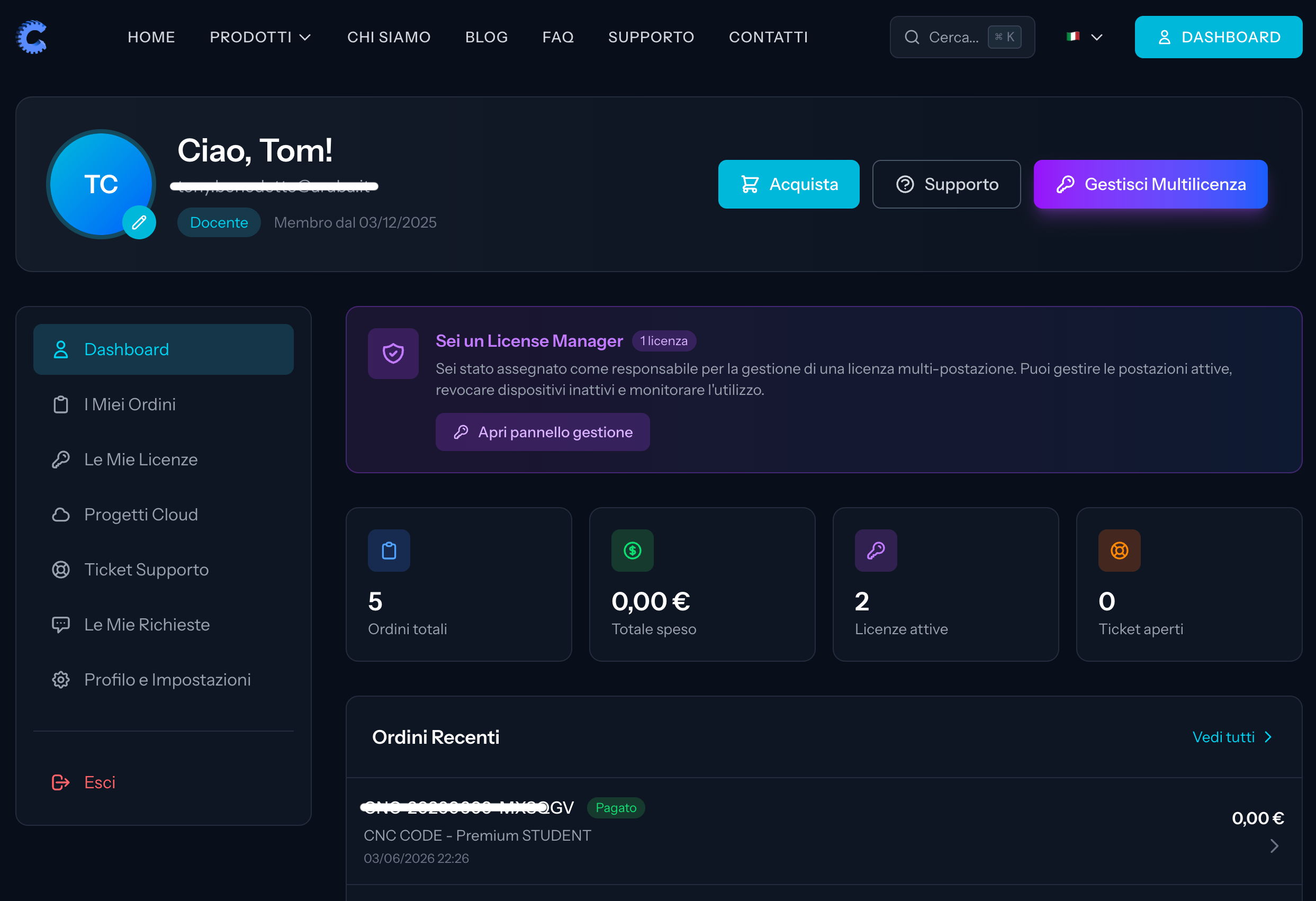
Une fois connecté, cliquez sur Tableau de bord en haut à droite.
Dans votre tableau de bord, vous trouverez une section violette avec l'inscription "Vous êtes un License Manager" — c'est là que vous gérez les licences de votre établissement.
Cliquez sur "Gérer la Multilicence".
Étape 3 — Visualisez votre licence
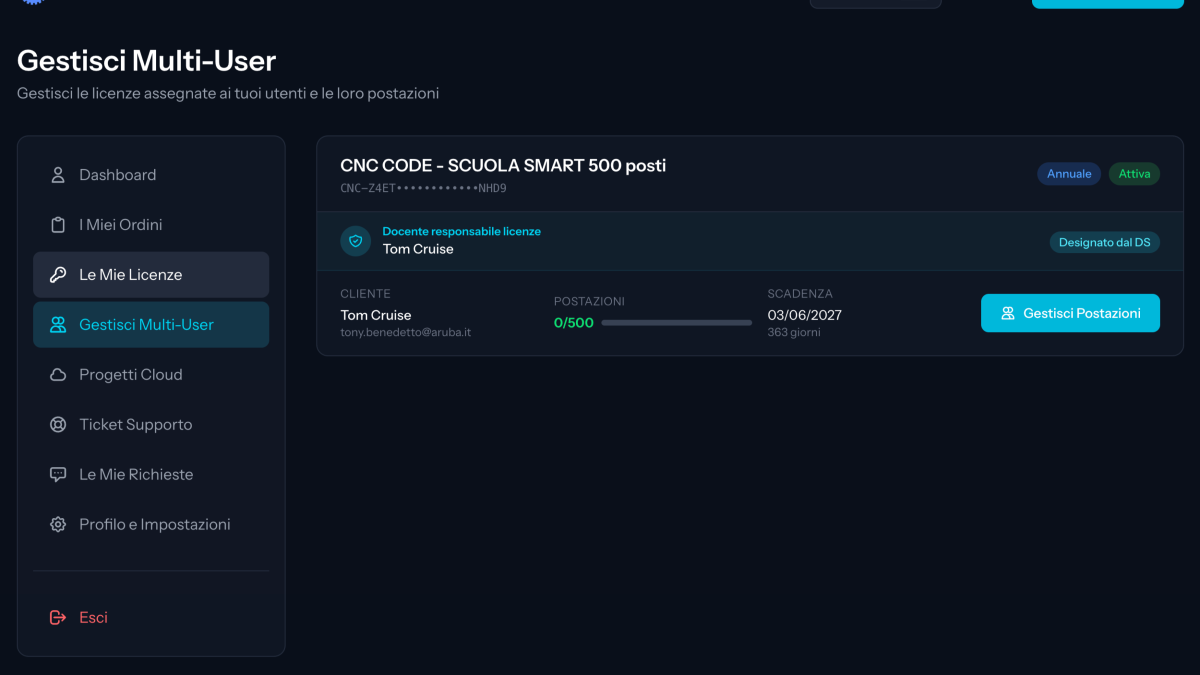
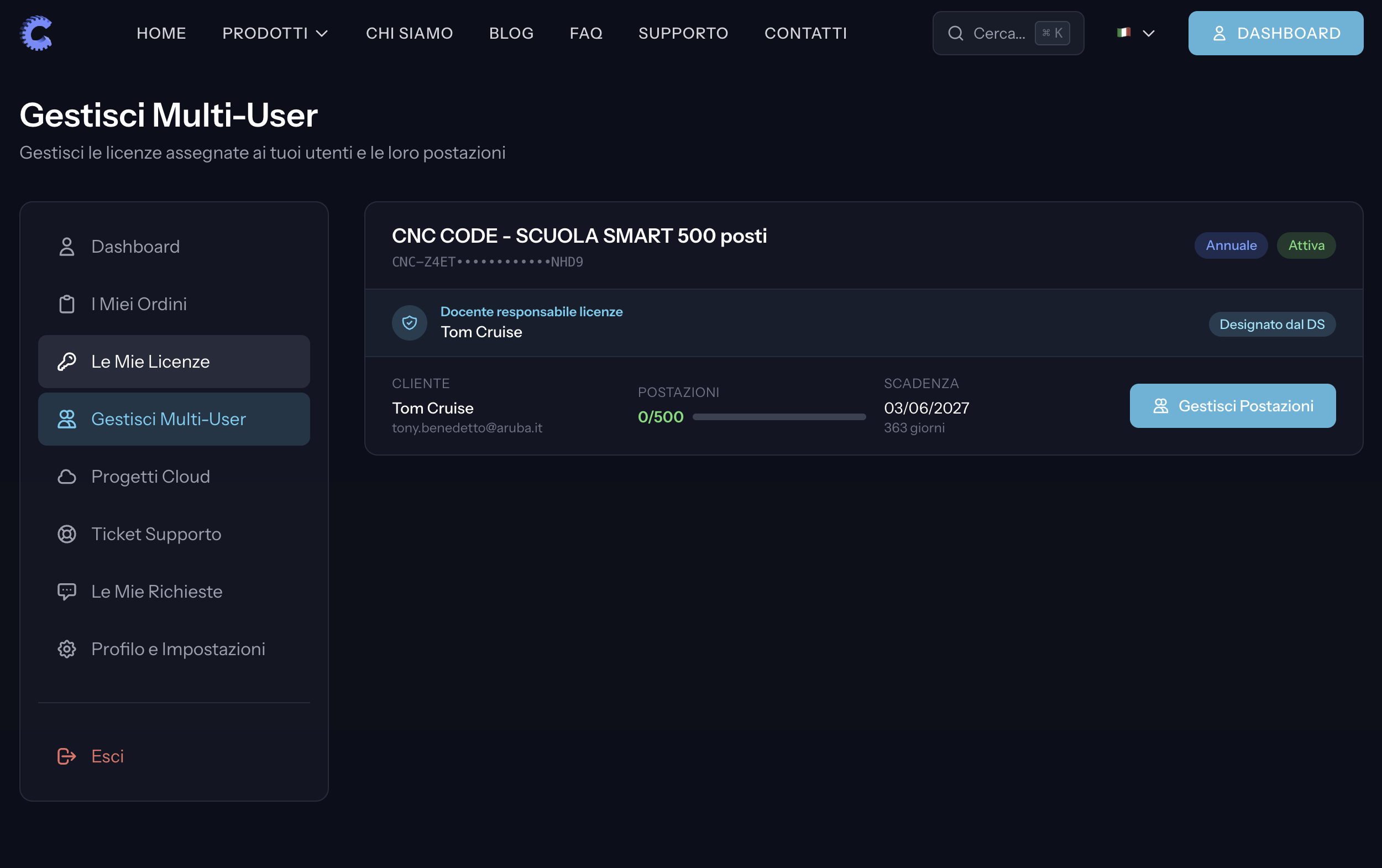
Vous verrez la licence attribuée à votre école avec toutes les informations :
- Nom du produit — CNC Code
- Postes disponibles — ex. 500/500
- Expiration — date de fin de validité
- Votre nom comme Enseignant Responsable désigné
Cliquez sur "Gérer les Postes" pour entrer dans le véritable panneau de gestion.
Étape 4 — Ajoutez vos étudiants et collègues
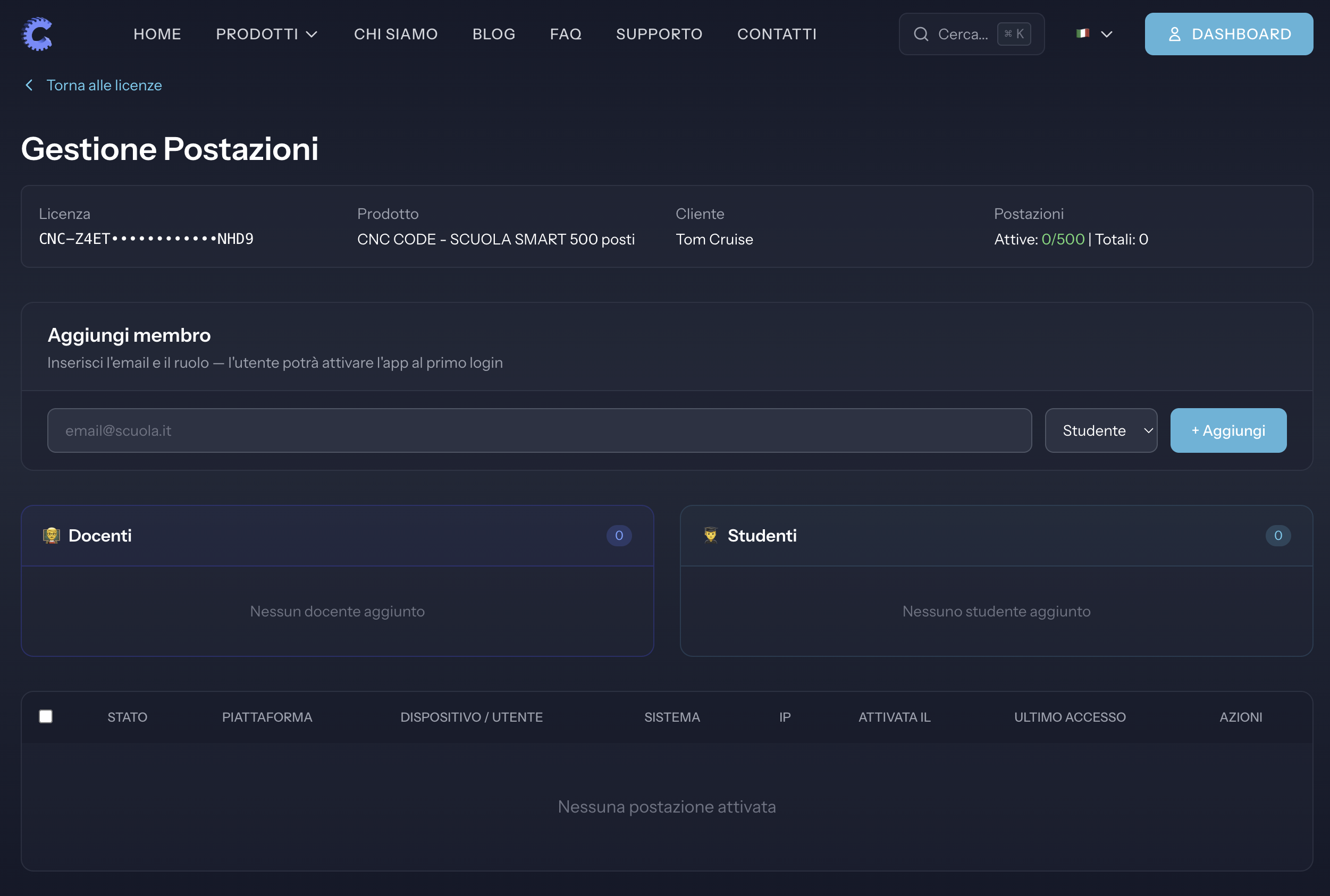
Dans cette page, vous trouvez deux sections côte à côte :
- 👨🏫 Enseignants — pour vos collègues qui doivent accéder à l'app
- 👨🎓 Étudiants — pour tous les étudiants du cours
Pour ajouter une personne :
- Insérez son email dans le champ en haut
- Sélectionnez le rôle (Étudiant ou Enseignant) dans le menu déroulant
- Cliquez "+ Ajouter"
Répétez pour chaque personne à habiliter.
Conseil : il n'est pas nécessaire d'ajouter tout le monde d'un coup — vous pouvez revenir sur cette page quand vous voulez et ajouter de nouveaux membres pendant l'année.
Étape 5 — Les étudiants téléchargent l'app
Une fois l'email ajouté, l'étudiant ou l'enseignant doit simplement :
- Télécharger CNC Code depuis l'App Store (iPhone) ou Google Play (Android)
- Ouvrir l'app et se connecter avec le même email que vous avez inséré
- La licence s'active automatiquement — aucun code à insérer
Surveillance en temps réel
Dans la page de gestion, vous pouvez toujours voir :
- ✅ App activée — qui a déjà fait login et utilise l'app
- 🟡 En attente de connexion — qui a été ajouté mais n'a pas encore téléchargé l'app
Si un étudiant n'arrive pas à accéder ou si vous devez révoquer une licence (ex. étudiant qui quitte l'école), vous pouvez le faire à tout moment en cliquant sur la X à côté de son nom.
Vous avez besoin d'aide ?
Pour tout problème, écrivez à info@cncsimulator.it ou ouvrez un ticket depuis la section Support du site. Nous sommes là pour vous aider.