
शिक्षक गाइड — CNC Code मल्टीलाइसेंस प्रबंधन
शुरू करने से पहले
आपके संस्थान ने CNC Code मल्टीलाइसेंस पैकेज सक्रिय किया है। हमारी टीम ने सब कुछ पहले से कॉन्फ़िगर कर दिया है: आपका खाता आपके स्कूल के लिए लाइसेंस प्रबंधन के जिम्मेदार शिक्षक के रूप में नामित किया गया है। आपको अपने लॉगिन क्रेडेंशियल के साथ एक ईमेल प्राप्त होगा।
चरण 1 — साइट में लॉगिन करें
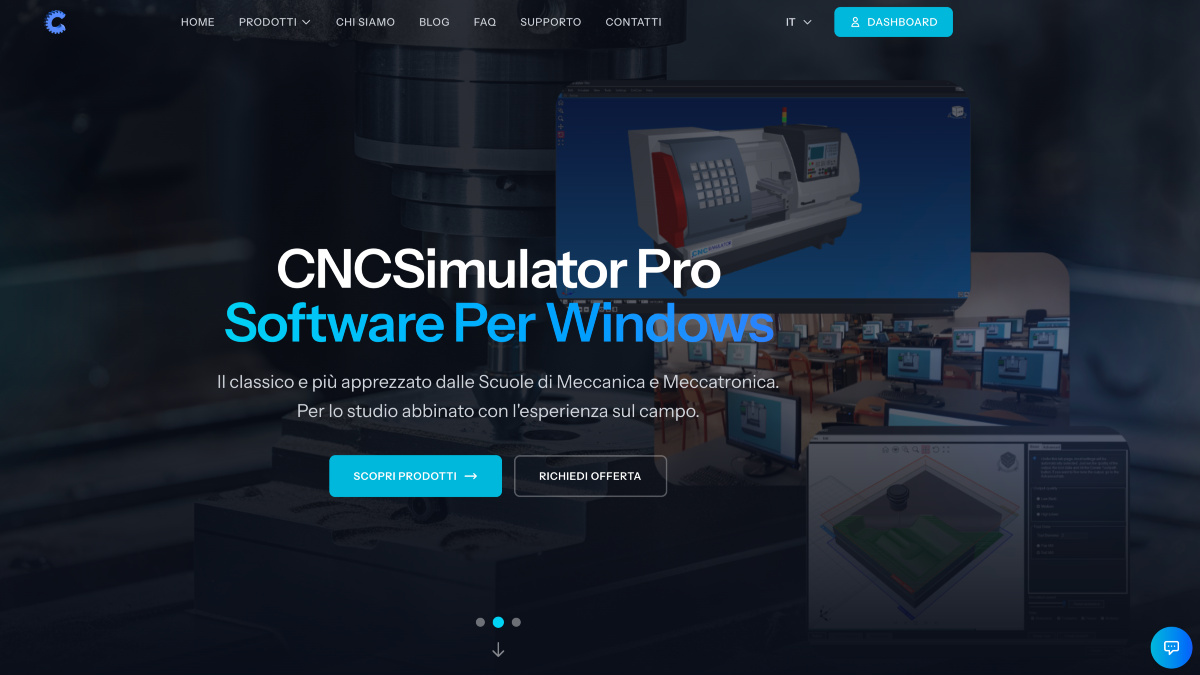
cncsimulator.it पर जाएं और ऊपरी दाएं कोने में लॉगिन पर क्लिक करें।
- क्या आपका पहले से हमारे साथ खाता है? अपने सामान्य ईमेल और पासवर्ड के साथ लॉगिन करें — आपको प्रबंधन पैनल सीधे अपने डैशबोर्ड में मिलेगा।
- क्या यह आपका पहला लॉगिन है? हमारे द्वारा ईमेल के माध्यम से भेजे गए क्रेडेंशियल का उपयोग करें। हम सुझाव देते हैं कि पहले लॉगिन पर प्रोफ़ाइल और सेटिंग्स सेक्शन से पासवर्ड बदल दें।
चरण 2 — प्रबंधन पैनल खोलें
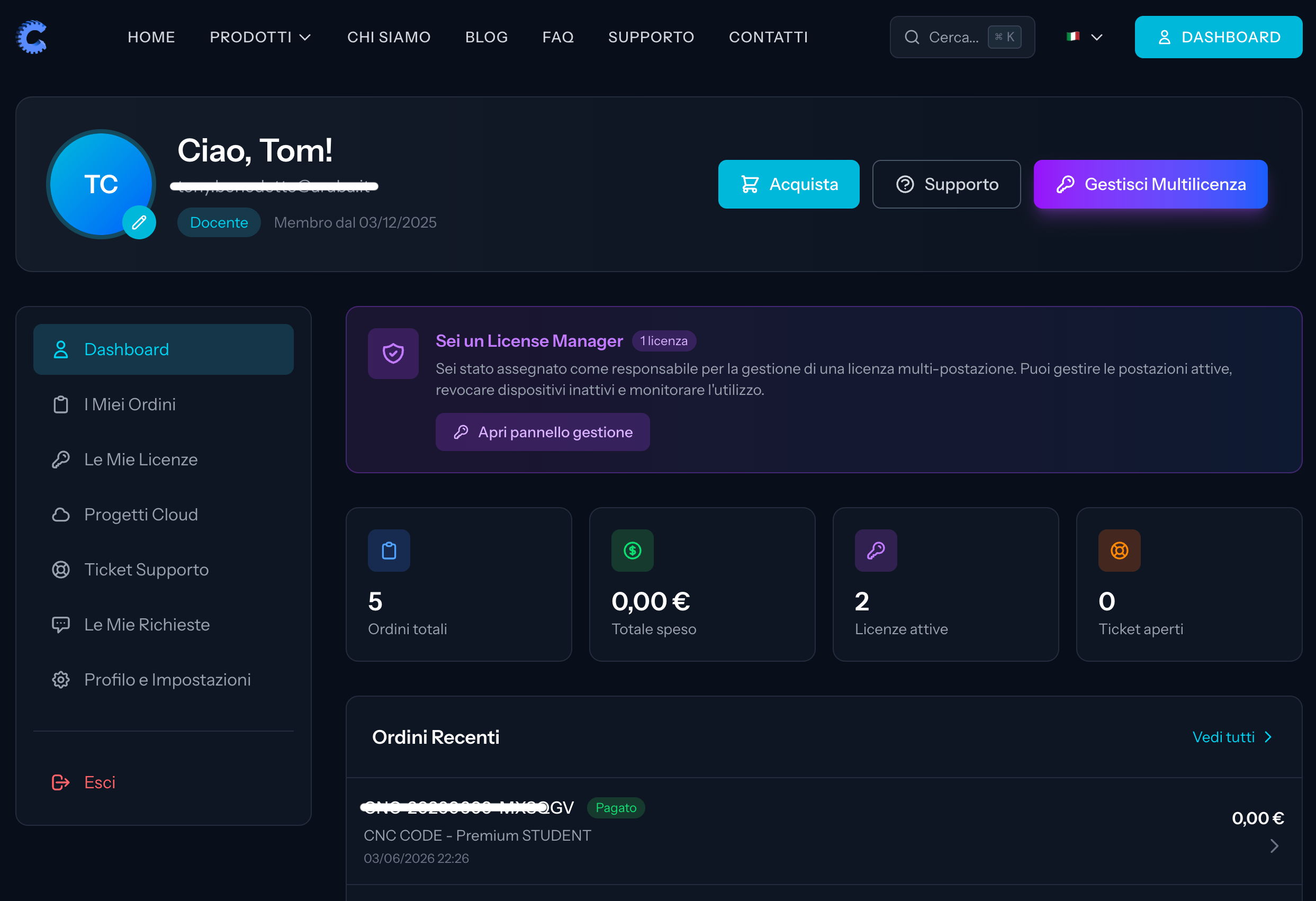
लॉगिन करने के बाद, ऊपरी दाएं कोने में डैशबोर्ड पर क्लिक करें।
अपने डैशबोर्ड में आपको "आप एक लाइसेंस मैनेजर हैं" लिखे हुए बैंगनी रंग का एक सेक्शन मिलेगा — यहीं आप अपने संस्थान के लाइसेंस प्रबंधित करते हैं।
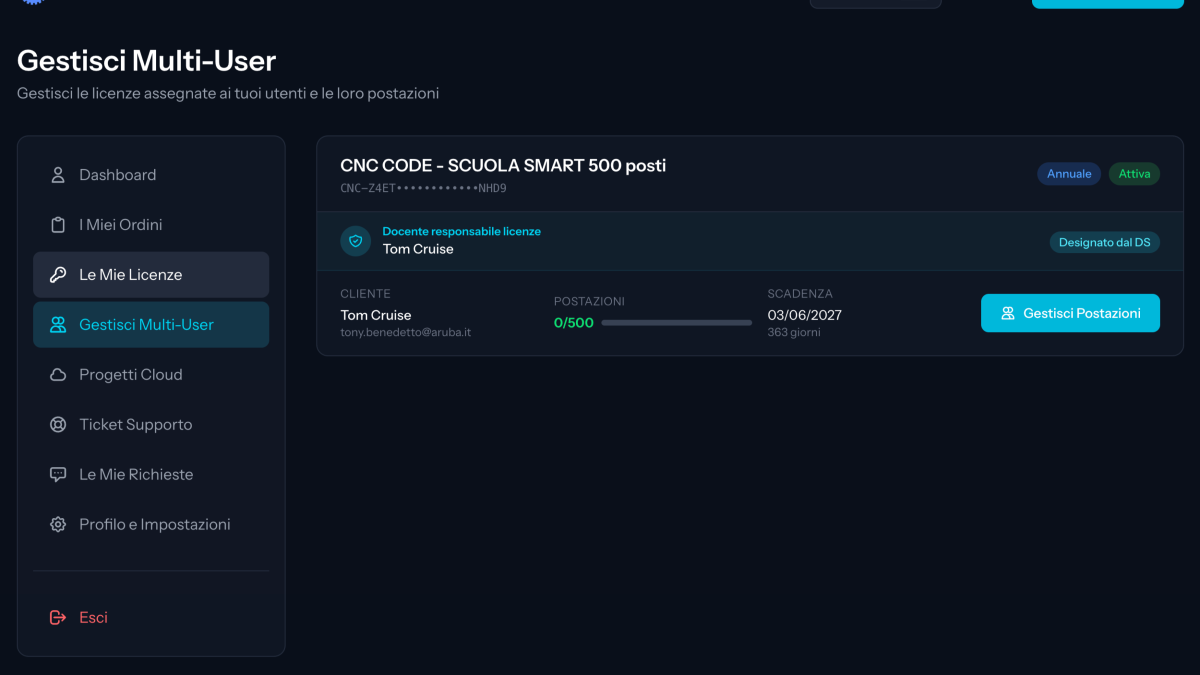
"मल्टीलाइसेंस प्रबंधित करें" पर क्लिक करें।
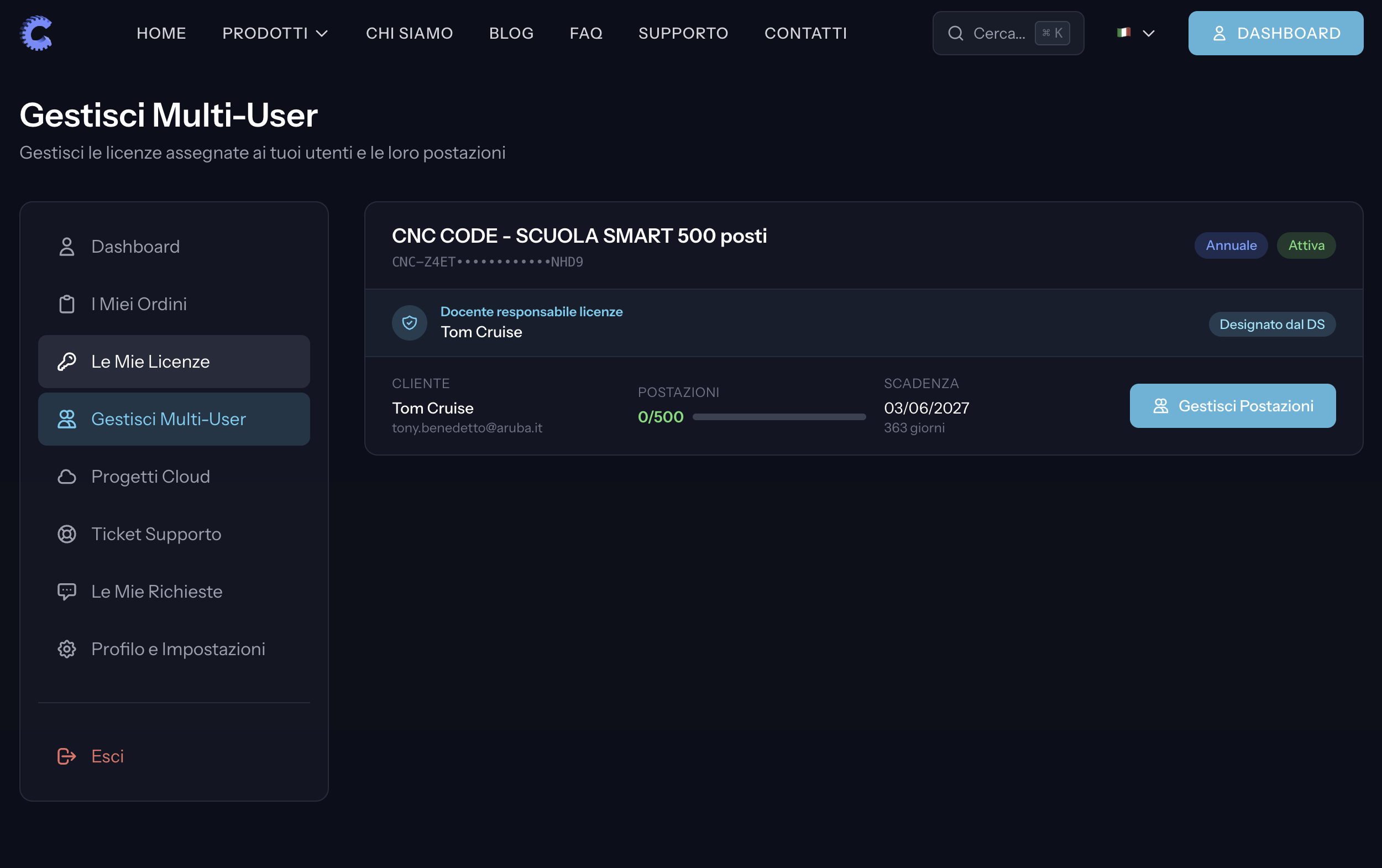
चरण 3 — अपना लाइसेंस देखें
आपको अपने स्कूल को असाइन किया गया लाइसेंस सभी जानकारी के साथ दिखाई देगा:
- उत्पाद नाम — CNC Code
- उपलब्ध स्टेशन — उदा. 500/500
- समाप्ति — वैधता की अंतिम तारीख
- नामित जिम्मेदार शिक्षक के रूप में आपका नाम
वास्तविक प्रबंधन पैनल में प्रवेश करने के लिए "स्टेशन प्रबंधित करें" पर क्लिक करें।
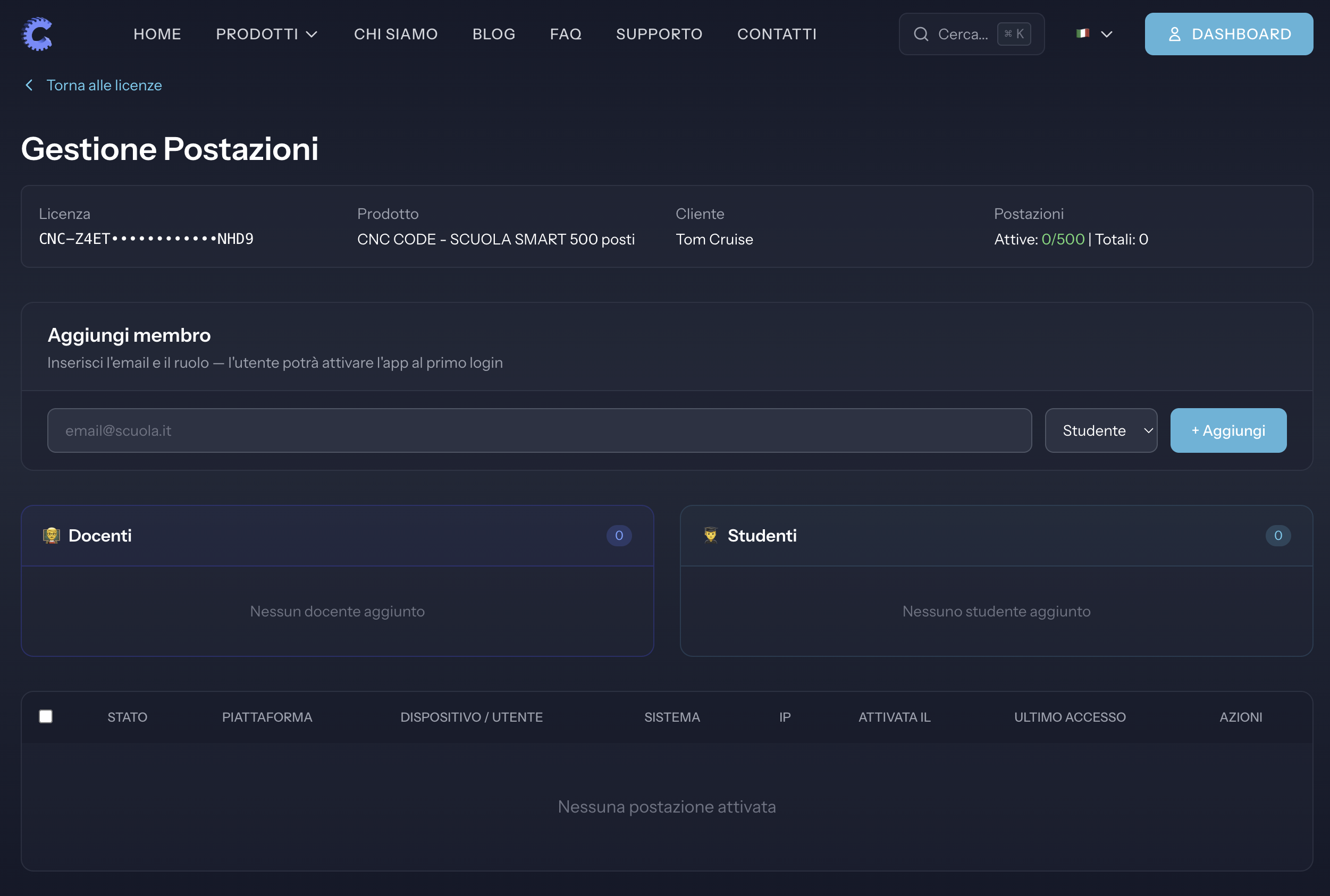
चरण 4 — अपने छात्रों और सहयोगियों को जोड़ें
इस पेज पर आपको दो साथ-साथ के सेक्शन मिलते हैं:
- 👨🏫 शिक्षक — आपके सहयोगियों के लिए जिन्हें ऐप एक्सेस करना है
- 👨🎓 छात्र — कोर्स के सभी छात्रों के लिए
किसी व्यक्ति को जोड़ने के लिए:
- ऊपरी फ़ील्ड में उसका ईमेल डालें
- ड्रॉप डाउन मेनू से भूमिका (छात्र या शिक्षक) चुनें
- "+ जोड़ें" पर क्लिक करें
हर व्यक्ति को सक्षम करने के लिए इसे दोहराएं।
सुझाव: सभी को एक साथ जोड़ना आवश्यक नहीं है — आप जब चाहें इस पेज पर वापस आ सकते हैं और वर्ष के दौरान नए सदस्य जोड़ सकते हैं।
चरण 5 — छात्र ऐप डाउनलोड करते हैं
ईमेल जोड़े जाने के बाद, छात्र या शिक्षक को बस करना होगा:
- App Store (iPhone) या Google Play (Android) से CNC Code डाउनलोड करना
- ऐप खोलना और उसी ईमेल से लॉगिन करना जो आपने डाला है
- लाइसेंस स्वचालित रूप से सक्रिय हो जाता है — कोई कोड डालने की आवश्यकता नहीं
रीयल टाइम मॉनिटरिंग
प्रबंधन पेज में आप हमेशा देख सकते हैं:
- ✅ ऐप सक्रिय — जिन्होंने पहले से लॉगिन किया है और ऐप का उपयोग कर रहे हैं
- 🟡 लॉगिन की प्रतीक्षा में — जो जोड़े गए हैं लेकिन अभी तक ऐप डाउनलोड नहीं किया है
यदि कोई छात्र एक्सेस नहीं कर पा रहा है या आपको लाइसेंस रद्द करना है (जैसे स्कूल छोड़ने वाला छात्र), आप उसके नाम के बगल में X पर क्लिक करके कभी भी ऐसा कर सकते हैं।
क्या आपको सहायता चाहिए?
किसी भी समस्या के लिए info@cncsimulator.it पर लिखें या साइट के सपोर्ट सेक्शन से टिकट खोलें। हम आपकी सहायता के लिए यहां हैं।