
Руководство для преподавателя — Управление мультилицензией CNC Code
Перед началом
Ваше учебное заведение активировало пакет мультилицензии CNC Code. Наша команда уже настроила все необходимое: ваш аккаунт был назначен Ответственным преподавателем за управление лицензиями для вашей школы. Вы получите email с вашими учетными данными для доступа.
Шаг 1 — Войдите на сайт
Перейдите на cncsimulator.it и нажмите Войти в правом верхнем углу.
- У вас уже есть аккаунт? Войдите с вашими обычными email и паролем — вы найдете панель управления прямо в вашей панели инструментов.
- Это ваш первый вход? Используйте учетные данные, которые мы отправили вам по email. Рекомендуем изменить пароль при первом входе в разделе Профиль и настройки.
Шаг 2 — Откройте панель управления
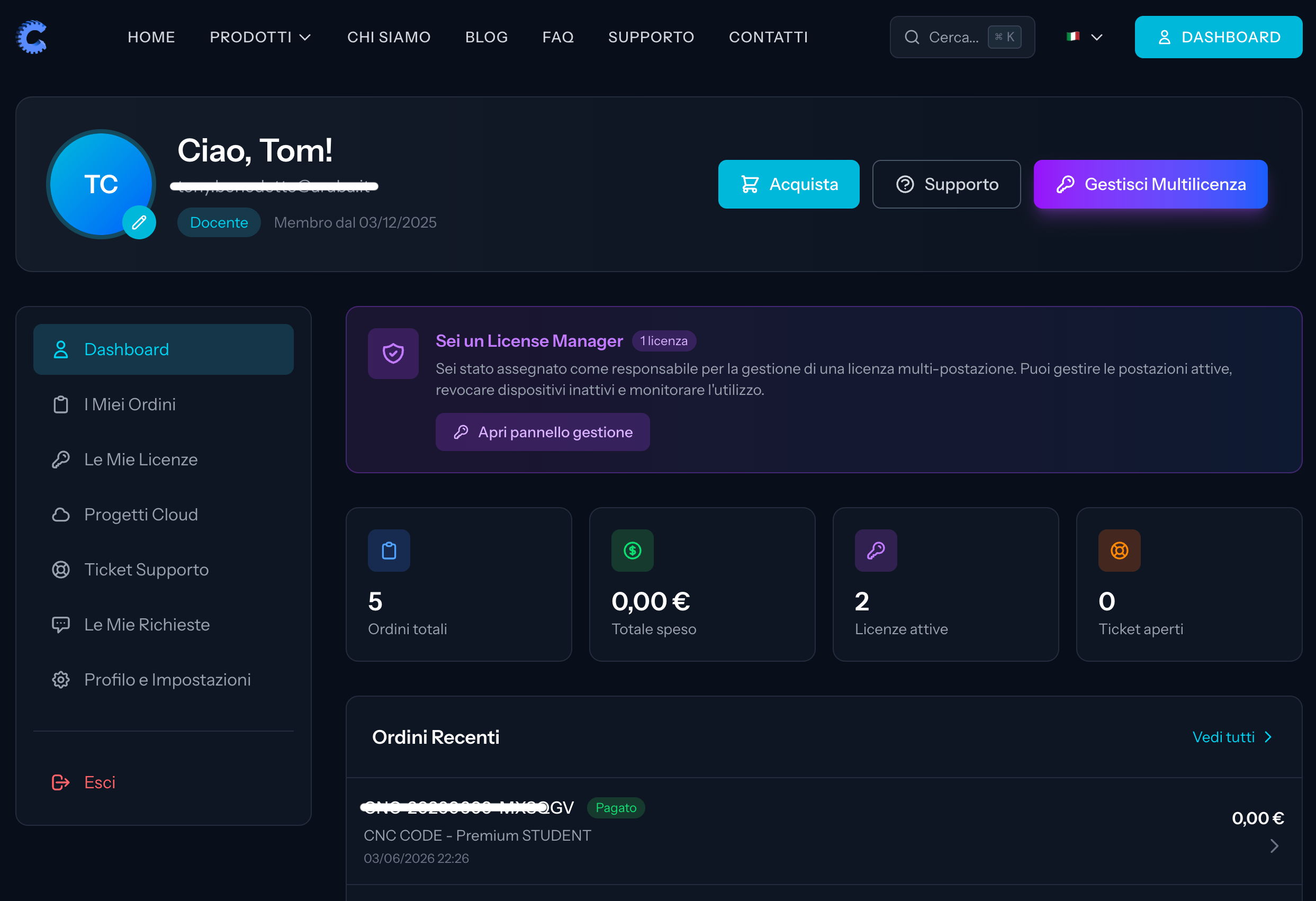
После входа в систему нажмите Панель управления в правом верхнем углу.
В вашей панели управления вы найдете фиолетовый раздел с надписью "Вы License Manager" — именно там вы управляете лицензиями вашего учебного заведения.
Нажмите "Управлять мультилицензией".
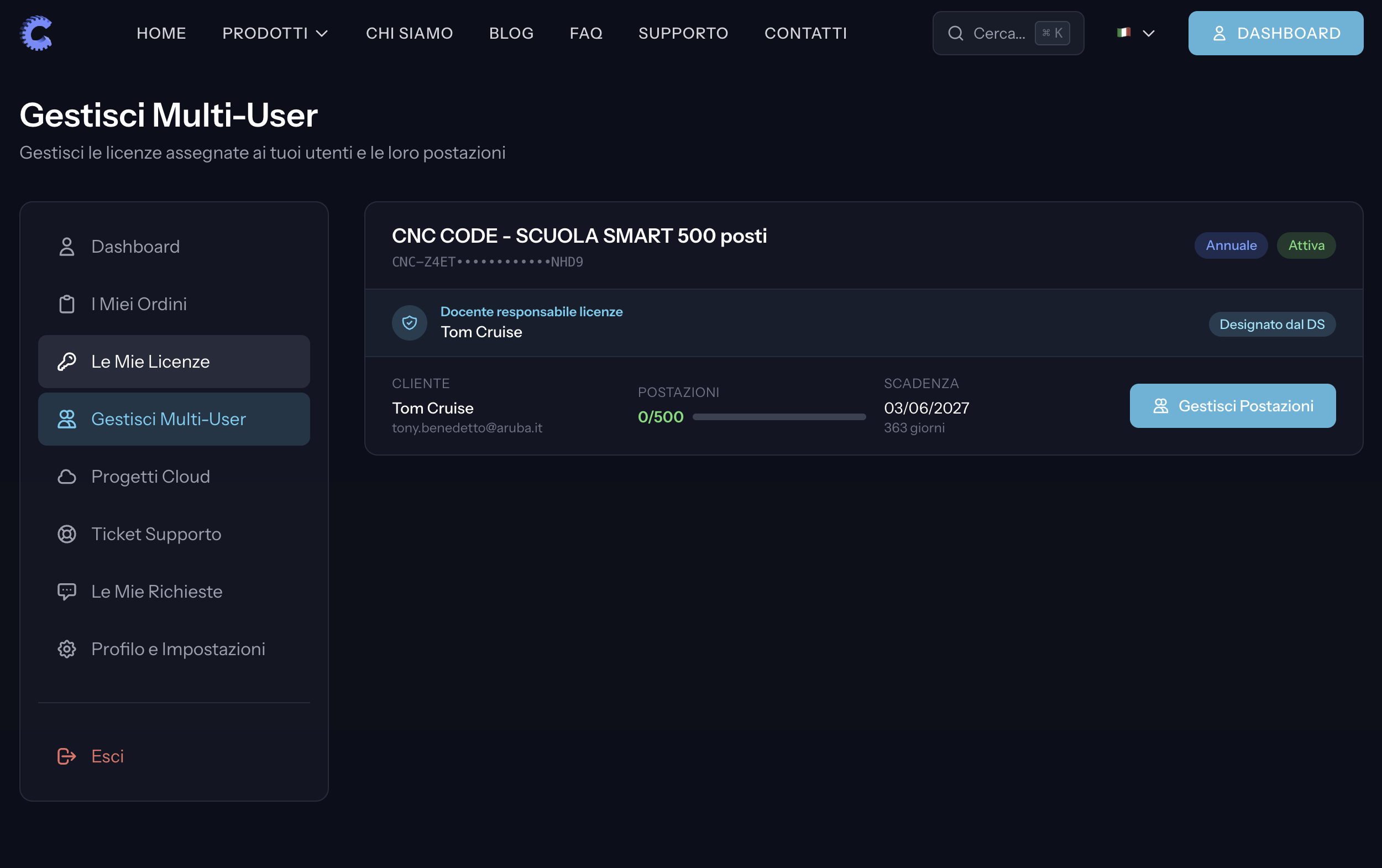
Шаг 3 — Просмотр вашей лицензии
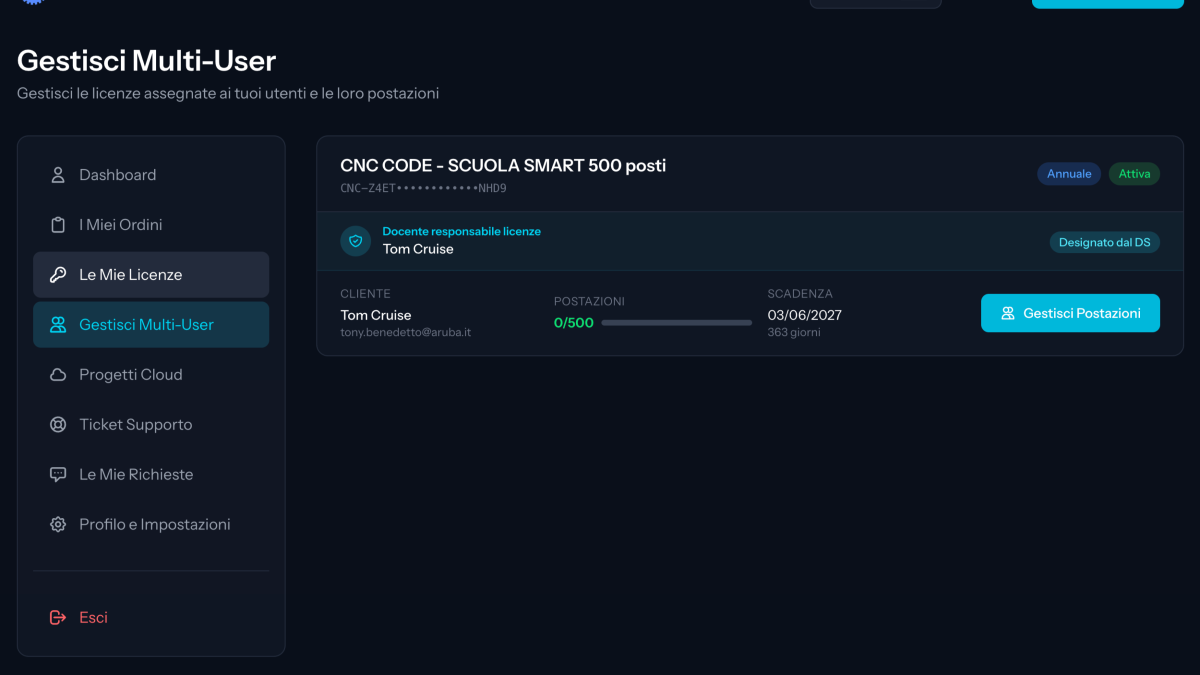
Вы увидите лицензию, назначенную вашей школе, со всей информацией:
- Название продукта — CNC Code
- Доступные рабочие места — например, 500/500
- Срок истечения — дата окончания действия
- Ваше имя как назначенного ответственного преподавателя
Нажмите "Управлять рабочими местами", чтобы войти в саму панель управления.
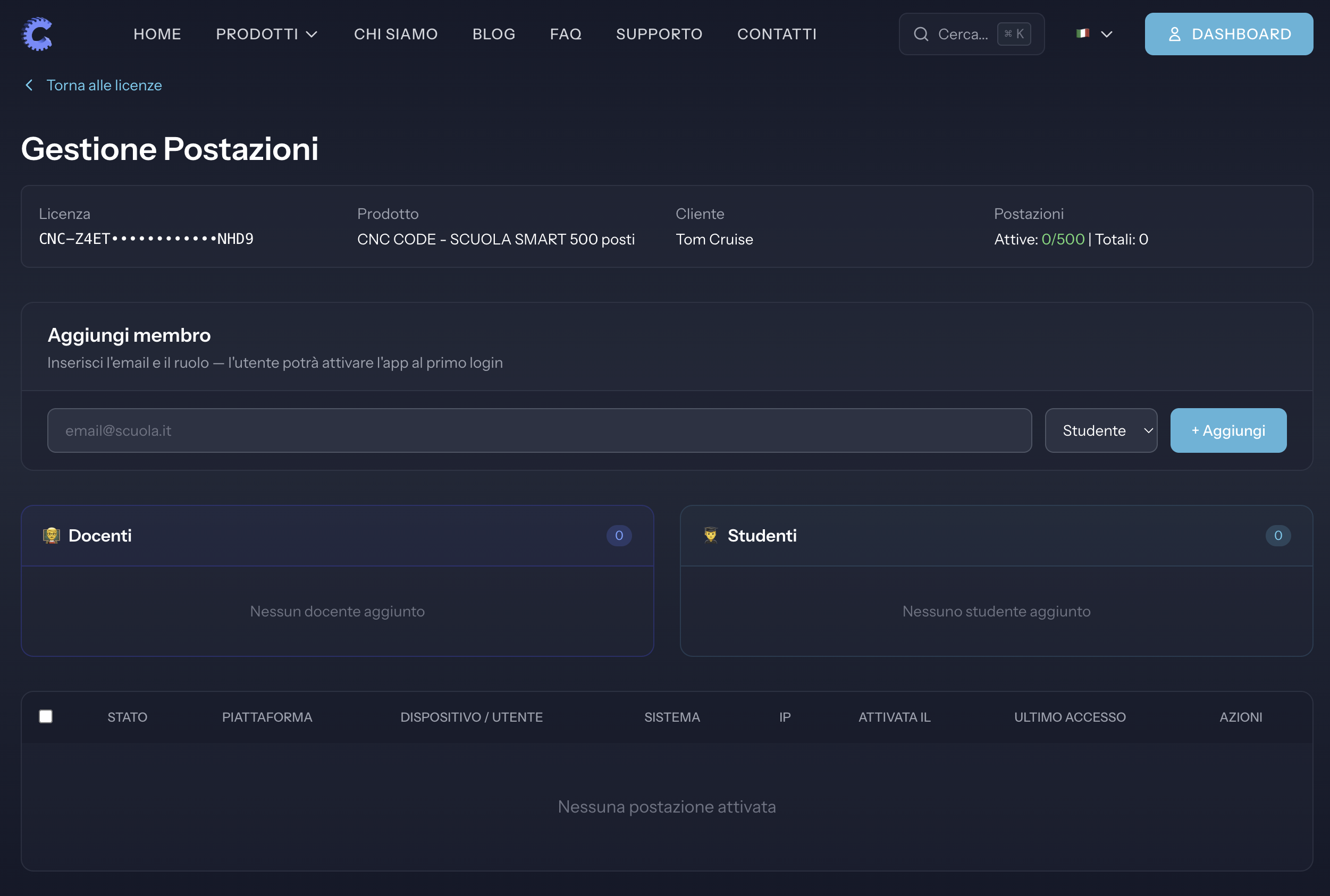
Шаг 4 — Добавьте ваших студентов и коллег
На этой странице вы найдете два параллельных раздела:
- 👨🏫 Преподаватели — для ваших коллег, которые должны получить доступ к приложению
- 👨🎓 Студенты — для всех студентов курса
Чтобы добавить человека:
- Введите его email в поле вверху
- Выберите роль (Студент или Преподаватель) из выпадающего меню
- Нажмите "+ Добавить"
Повторите для каждого человека, которого нужно активировать.
Совет: не обязательно добавлять всех сразу — вы можете вернуться на эту страницу в любое время и добавлять новых участников в течение года.
Шаг 5 — Студенты скачивают приложение
После добавления email студент или преподаватель должен просто:
- Скачать CNC Code из App Store (iPhone) или Google Play (Android)
- Открыть приложение и выполнить Вход с тем же email, который вы ввели
- Лицензия активируется автоматически — никаких кодов вводить не нужно
Мониторинг в реальном времени
На странице управления вы всегда можете видеть:
- ✅ Приложение активировано — кто уже вошел в систему и использует приложение
- 🟡 Ожидает входа — кто был добавлен, но еще не скачал приложение
Если студент не может войти в систему или вам нужно отозвать лицензию (например, студент покидает школу), вы можете сделать это в любое время, нажав на X рядом с его именем.
Нужна помощь?
По любым вопросам пишите на info@cncsimulator.it или создайте тикет в разделе Поддержка сайта. Мы здесь, чтобы помочь вам.