
Guía para el Docente — Gestión Multilicencia CNC Code
Antes de empezar
Tu Instituto ha activado un paquete multilicencia CNC Code. Nuestro equipo ya ha configurado todo: tu cuenta ha sido designada como Docente Responsable de la gestión de las licencias para tu escuela. Recibirás un email con tus credenciales de acceso.
Paso 1 — Accede al sitio
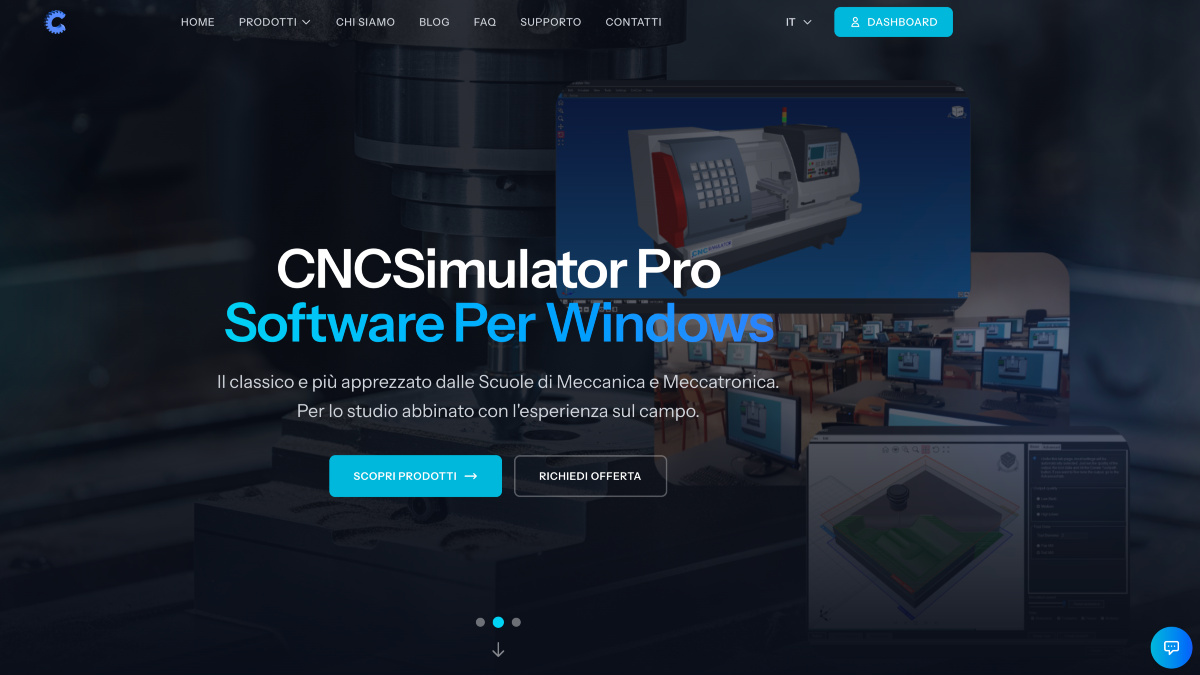
Ve a cncsimulator.it y haz clic en Acceder en la parte superior derecha.
- ¿Ya tienes una cuenta con nosotros? Accede con tu email y contraseña habituales — encontrarás el panel de gestión directamente en tu dashboard.
- ¿Es tu primer acceso? Usa las credenciales que te hemos enviado por email. Te recomendamos cambiar la contraseña en el primer acceso desde la sección Perfil y Configuración.
Paso 2 — Abre el panel de gestión
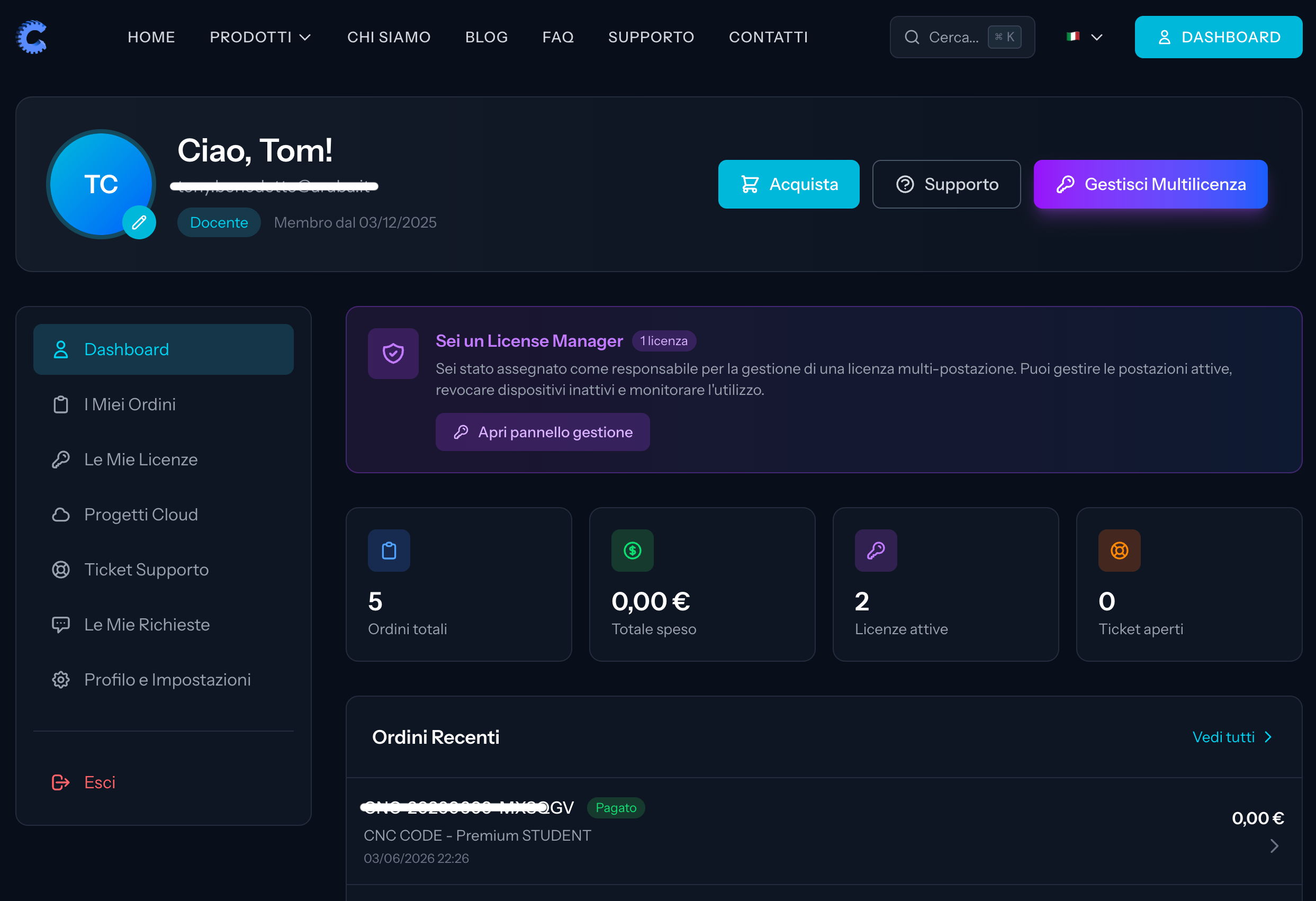
Una vez iniciada la sesión, haz clic en Dashboard en la parte superior derecha.
En tu dashboard encontrarás una sección morada con el texto "Eres un License Manager" — ahí es donde gestionas las licencias de tu Instituto.
Haz clic en "Gestionar Multilicencia".
Paso 3 — Visualiza tu licencia
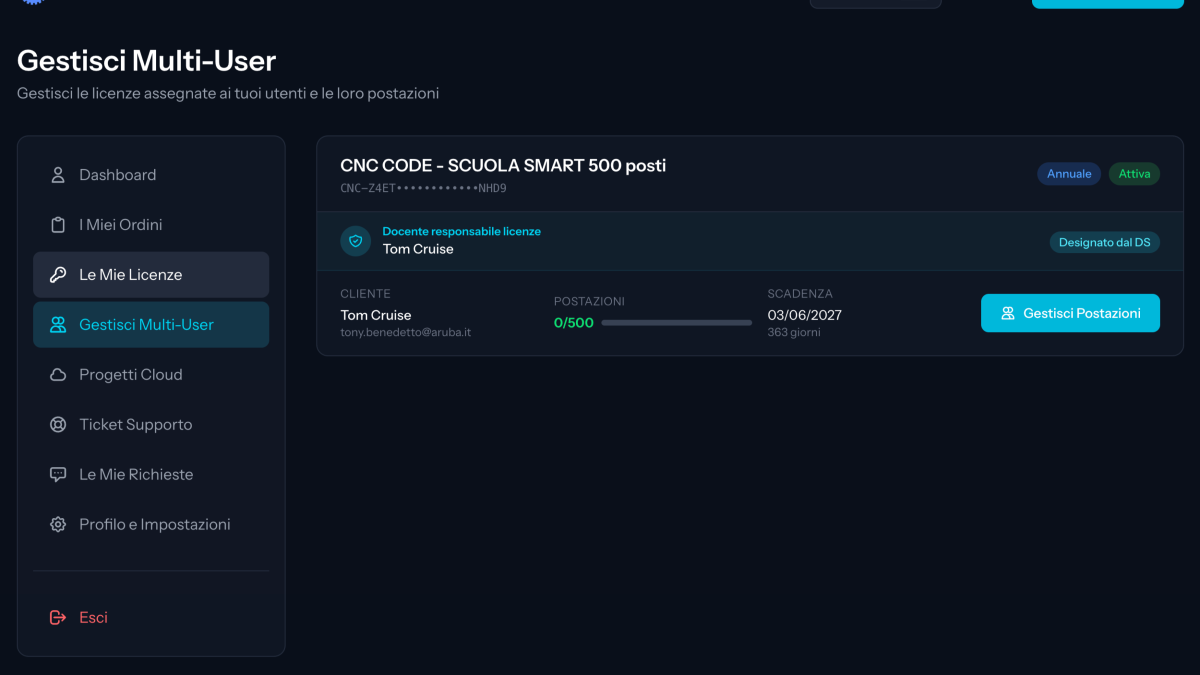
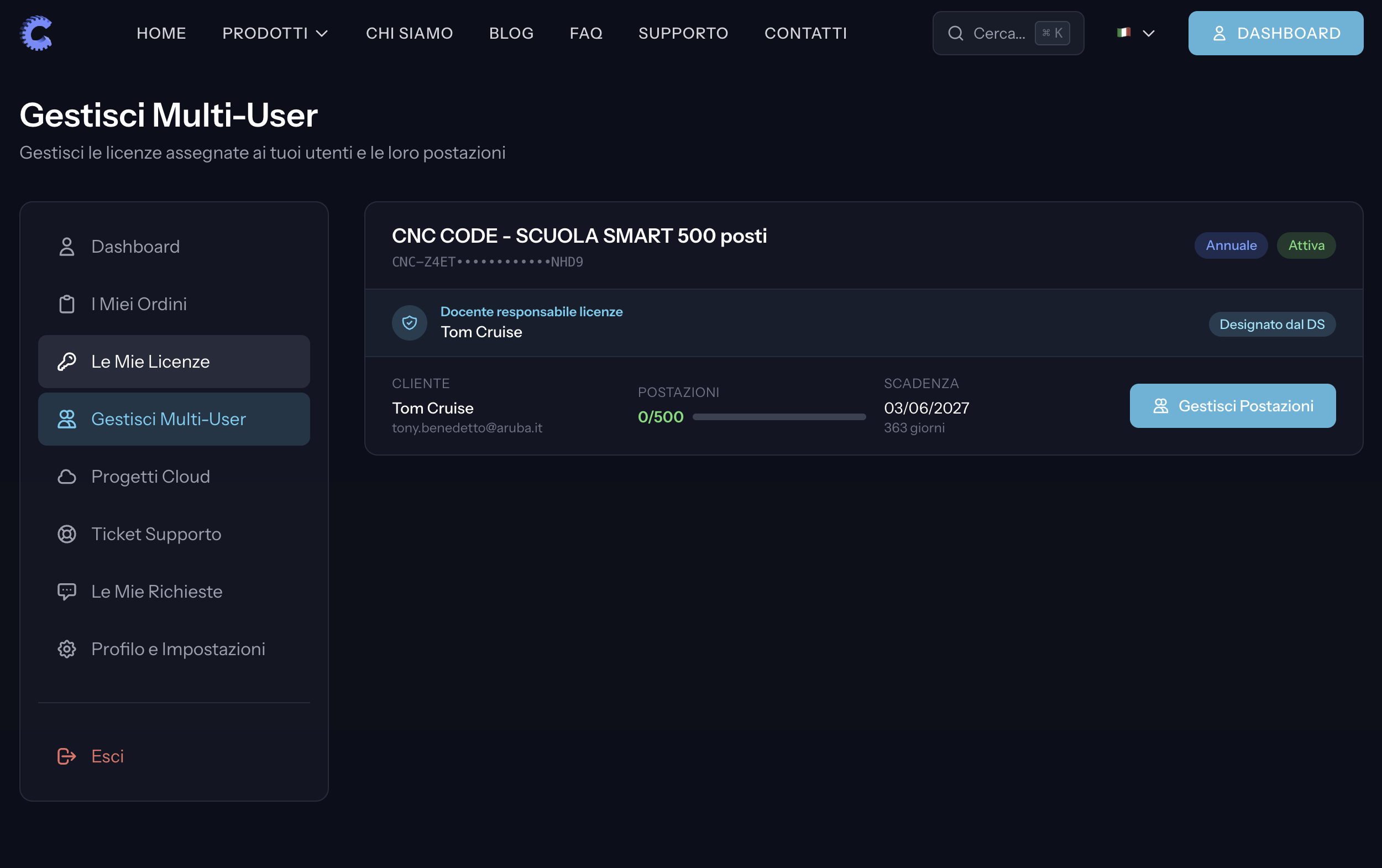
Verás la licencia asignada a tu escuela con toda la información:
- Nombre del producto — CNC Code
- Puestos disponibles — ej. 500/500
- Vencimiento — fecha de fin de validez
- Tu nombre como Docente Responsable designado
Haz clic en "Gestionar Puestos" para entrar en el panel de gestión propiamente dicho.
Paso 4 — Añade a tus estudiantes y colegas
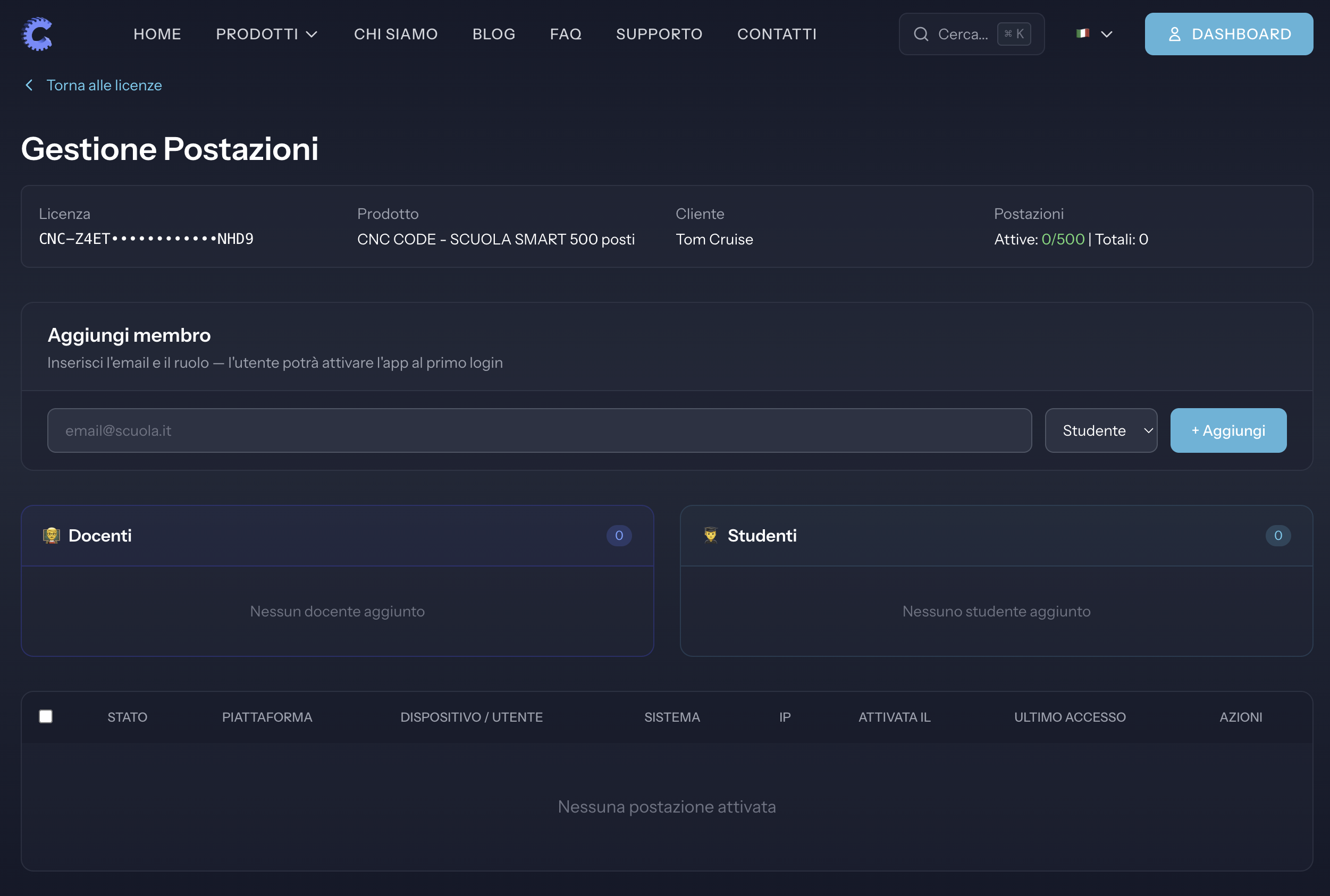
En esta página encuentras dos secciones lado a lado:
- 👨🏫 Docentes — para tus colegas que deben acceder a la app
- 👨🎓 Estudiantes — para todos los estudiantes del curso
Para añadir una persona:
- Introduce su email en el campo superior
- Selecciona el rol (Estudiante o Docente) del menú desplegable
- Haz clic "+ Añadir"
Repite para cada persona a habilitar.
Sugerencia: no es necesario añadir a todos de una vez — puedes volver a esta página cuando quieras y añadir nuevos miembros durante el año.
Paso 5 — Los estudiantes descargan la app
Una vez añadido el email, el estudiante o el docente debe simplemente:
- Descargar CNC Code desde App Store (iPhone) o Google Play (Android)
- Abrir la app y hacer Login con el mismo email que has introducido tú
- La licencia se activa automáticamente — ningún código que introducir
Monitoreo en tiempo real
En la página de gestión puedes ver siempre:
- ✅ App activada — quién ya ha hecho login y usa la app
- 🟡 En espera de login — quién ha sido añadido pero aún no ha descargado la app
Si un estudiante no logra acceder o debes revocar una licencia (ej. estudiante que deja la escuela), puedes hacerlo en cualquier momento haciendo clic en la X junto a su nombre.
¿Necesitas ayuda?
Para cualquier problema escribe a info@cncsimulator.it o abre un ticket desde la sección Soporte del sitio. Estamos aquí para ayudarte.