
دليل للمدرس — إدارة الترخيص المتعدد CNC Code
قبل البدء
لقد فعّلت مؤسستك حزمة الترخيص المتعدد CNC Code. فريقنا قد قام بتكوين كل شيء بالفعل: تم تعيين حسابك كـ مدرس مسؤول عن إدارة التراخيص لمدرستك. ستتلقى بريداً إلكترونياً يحتوي على بيانات الدخول الخاصة بك.
الخطوة 1 — الدخول إلى الموقع
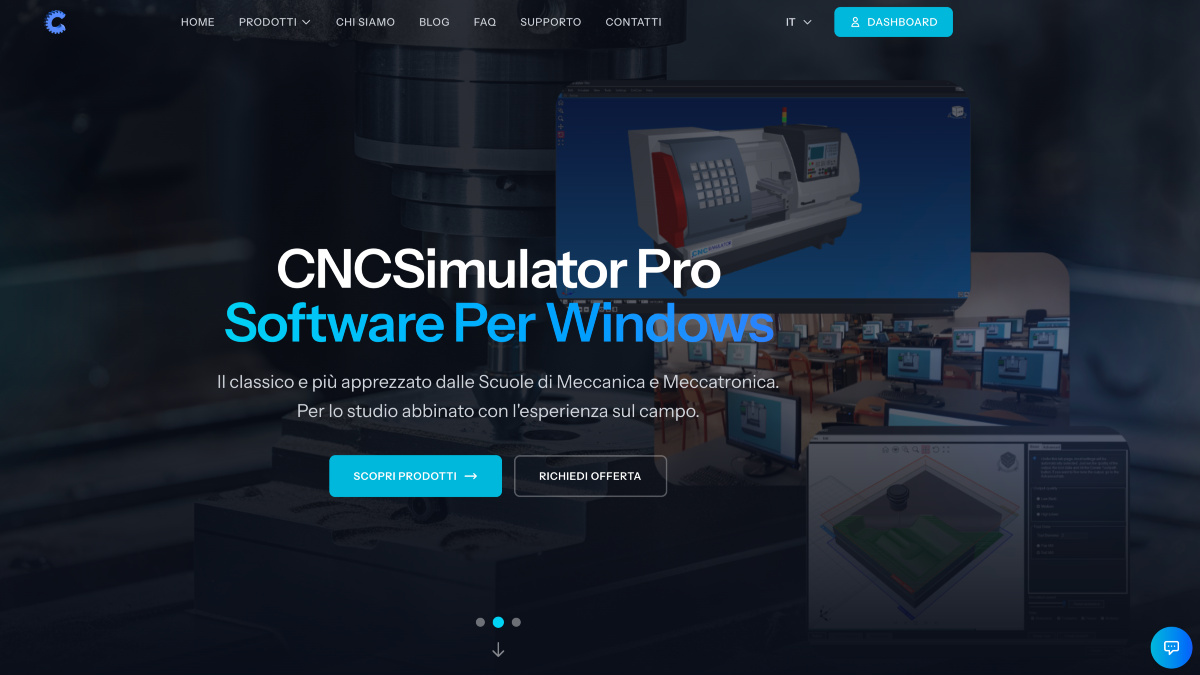
اذهب إلى cncsimulator.it واضغط على دخول في أعلى اليمين.
- هل لديك حساب معنا بالفعل؟ ادخل باستخدام بريدك الإلكتروني وكلمة المرور المعتادة — ستجد لوحة الإدارة مباشرة في لوحة التحكم الخاصة بك.
- هل هذا دخولك الأول؟ استخدم بيانات الدخول التي أرسلناها لك عبر البريد الإلكتروني. ننصحك بتغيير كلمة المرور في الدخول الأول من قسم الملف الشخصي والإعدادات.
الخطوة 2 — فتح لوحة الإدارة
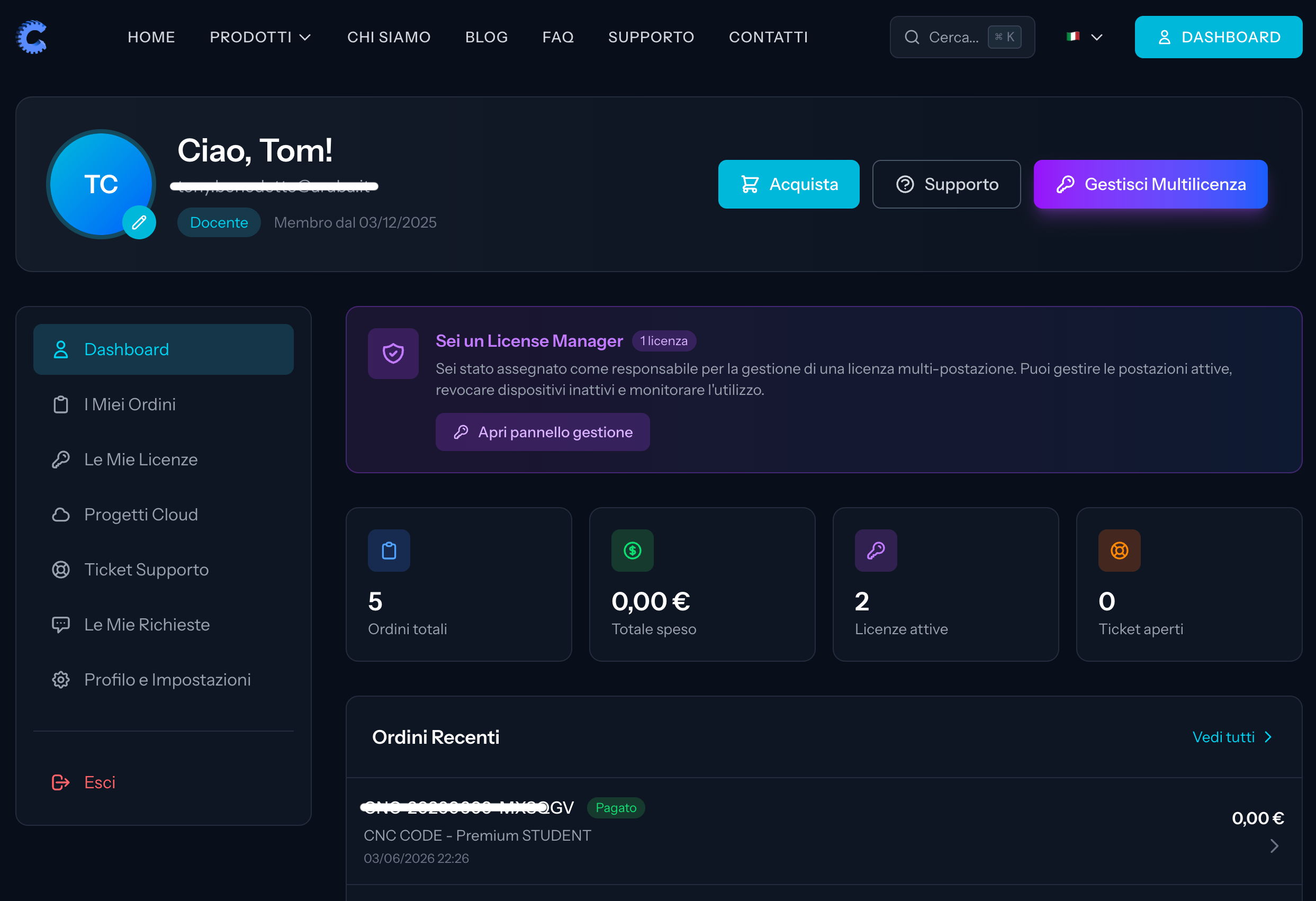
بعد تسجيل الدخول، اضغط على لوحة التحكم في أعلى اليمين.
في لوحة التحكم الخاصة بك ستجد قسماً بنفسجياً مكتوب عليه "أنت مدير تراخيص" — هناك تدير تراخيص مؤسستك.
اضغط على "إدارة الترخيص المتعدد".
الخطوة 3 — عرض ترخيصك
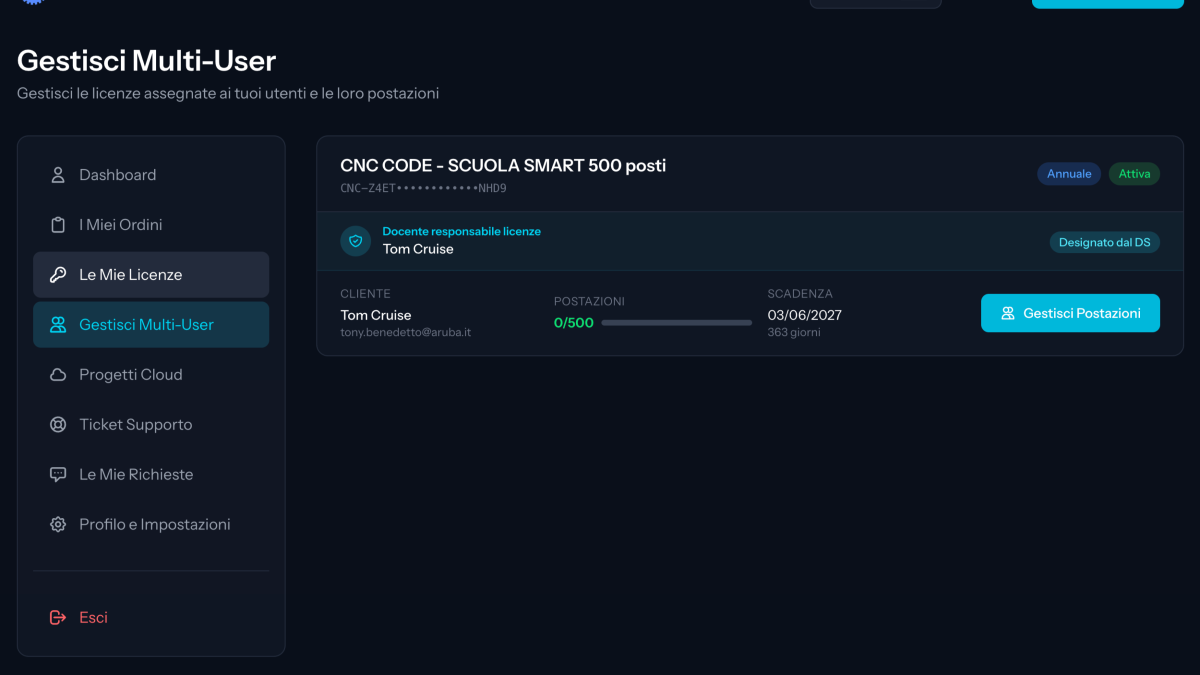
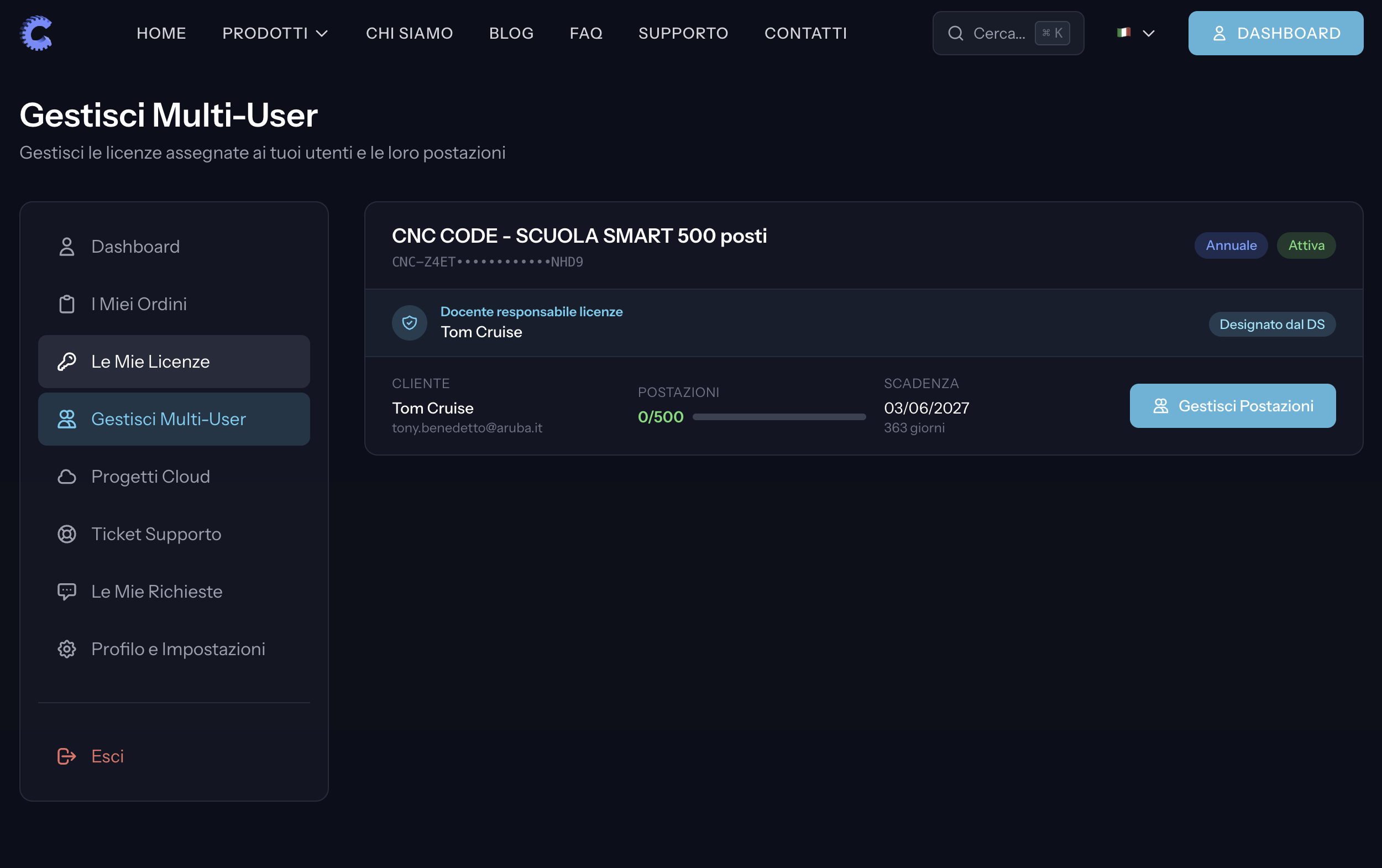
ستشاهد الترخيص المخصص لمدرستك مع جميع المعلومات:
- اسم المنتج — CNC Code
- المحطات المتاحة — مثال 500/500
- تاريخ انتهاء الصلاحية — تاريخ انتهاء الصلاحية
- اسمك كمدرس مسؤول معيّن
اضغط على "إدارة المحطات" للدخول إلى لوحة الإدارة الفعلية.
الخطوة 4 — إضافة الطلاب والزملاء
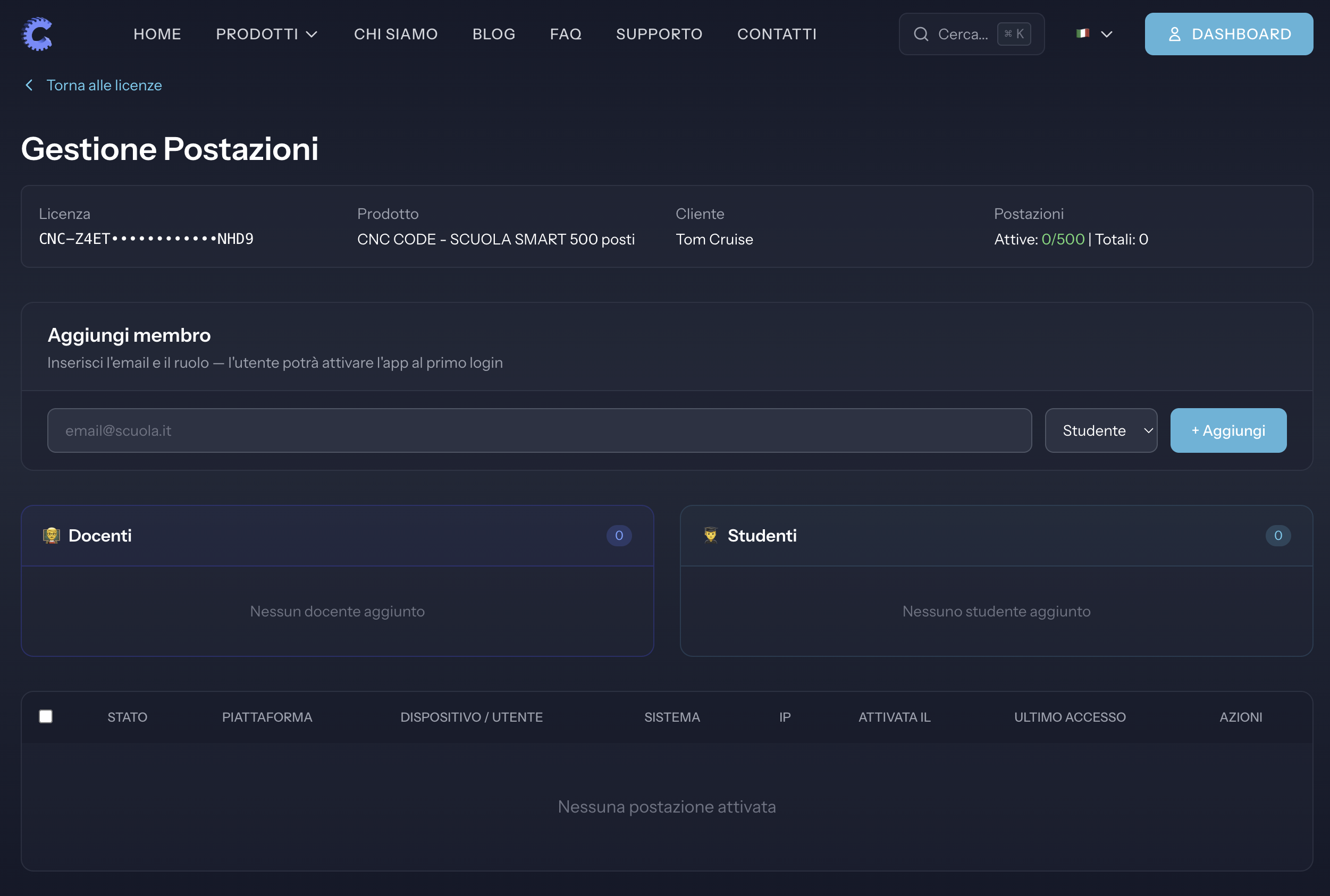
في هذه الصفحة تجد قسمين جنباً إلى جنب:
- 👨🏫 المدرسون — لزملائك الذين يجب أن يدخلوا إلى التطبيق
- 👨🎓 الطلاب — لجميع طلاب الدورة
لإضافة شخص:
- أدخل بريده الإلكتروني في الحقل في الأعلى
- اختر الدور (طالب أو مدرس) من القائمة المنسدلة
- اضغط "+ إضافة"
كرر لكل شخص يجب تمكينه.
نصيحة: ليس من الضروري إضافة الجميع دفعة واحدة — يمكنك العودة إلى هذه الصفحة متى شئت وإضافة أعضاء جدد خلال السنة.
الخطوة 5 — الطلاب يحملون التطبيق
بعد إضافة البريد الإلكتروني، على الطالب أو المدرس ببساطة:
- تحميل CNC Code من App Store (iPhone) أو Google Play (Android)
- فتح التطبيق وعمل دخول بنفس البريد الإلكتروني الذي أضفته
- الترخيص يفعّل تلقائياً — لا حاجة لإدخال أي كود
المراقبة في الوقت الفعلي
في صفحة الإدارة يمكنك دائماً رؤية:
- ✅ التطبيق مفعّل — من دخل بالفعل ويستخدم التطبيق
- 🟡 في انتظار الدخول — من تمت إضافته لكن لم يحمل التطبيق بعد
إذا لم يستطع طالب الدخول أو كنت بحاجة لإلغاء ترخيص (مثل طالب يترك المدرسة)، يمكنك فعل ذلك في أي وقت بالضغط على X بجانب اسمه.
تحتاج مساعدة؟
لأي مشكلة اكتب إلى info@cncsimulator.it أو افتح تذكرة من قسم الدعم في الموقع. نحن هنا لمساعدتك.