
Guia para o Professor — Gestão Multilicença CNC Code
Antes de começar
Sua Instituição ativou um pacote multilicença CNC Code. Nossa equipe já configurou tudo: sua conta foi designada como Professor Responsável pela gestão das licenças da sua escola. Você receberá um e-mail com suas credenciais de acesso.
Passo 1 — Acesse o site
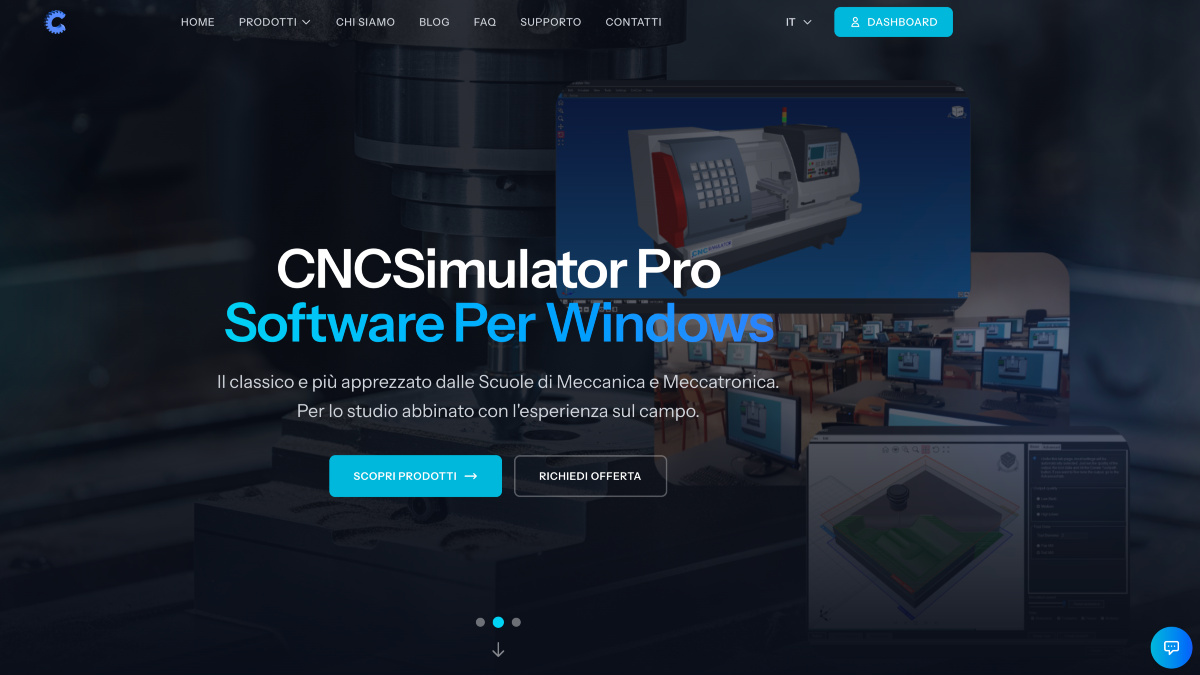
Vá até cncsimulator.it e clique em Entrar no canto superior direito.
- Já tem uma conta conosco? Entre com seu e-mail e senha habituais — você encontrará o painel de gestão diretamente na sua dashboard.
- É o seu primeiro acesso? Use as credenciais que enviamos por e-mail. Recomendamos alterar a senha no primeiro acesso na seção Perfil e Configurações.
Passo 2 — Abra o painel de gestão
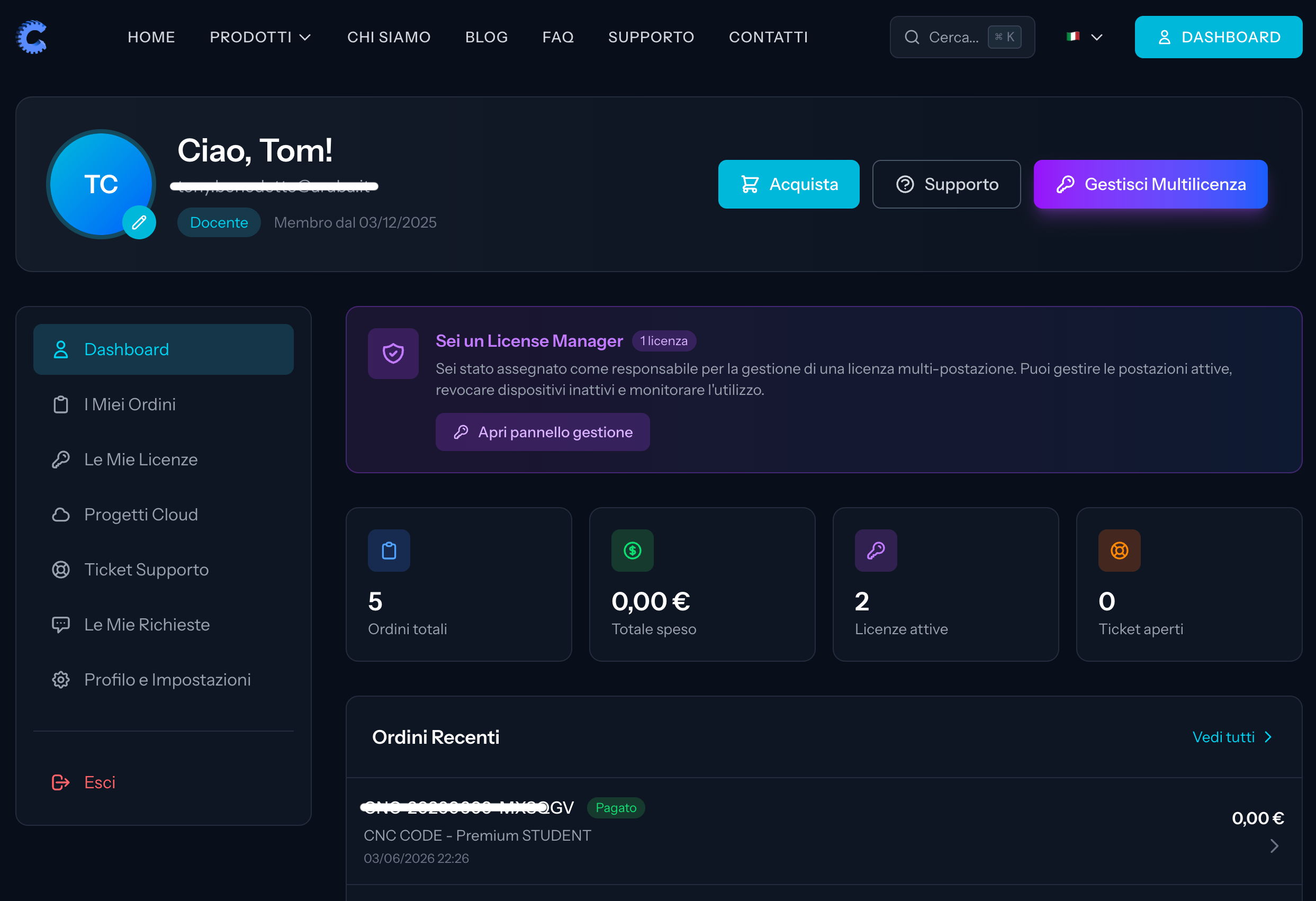
Depois de fazer login, clique em Dashboard no canto superior direito.
Na sua dashboard você encontrará uma seção roxa com a frase "Você é um License Manager" — é lá que você gerencia as licenças da sua Instituição.
Clique em "Gerenciar Multilicença".
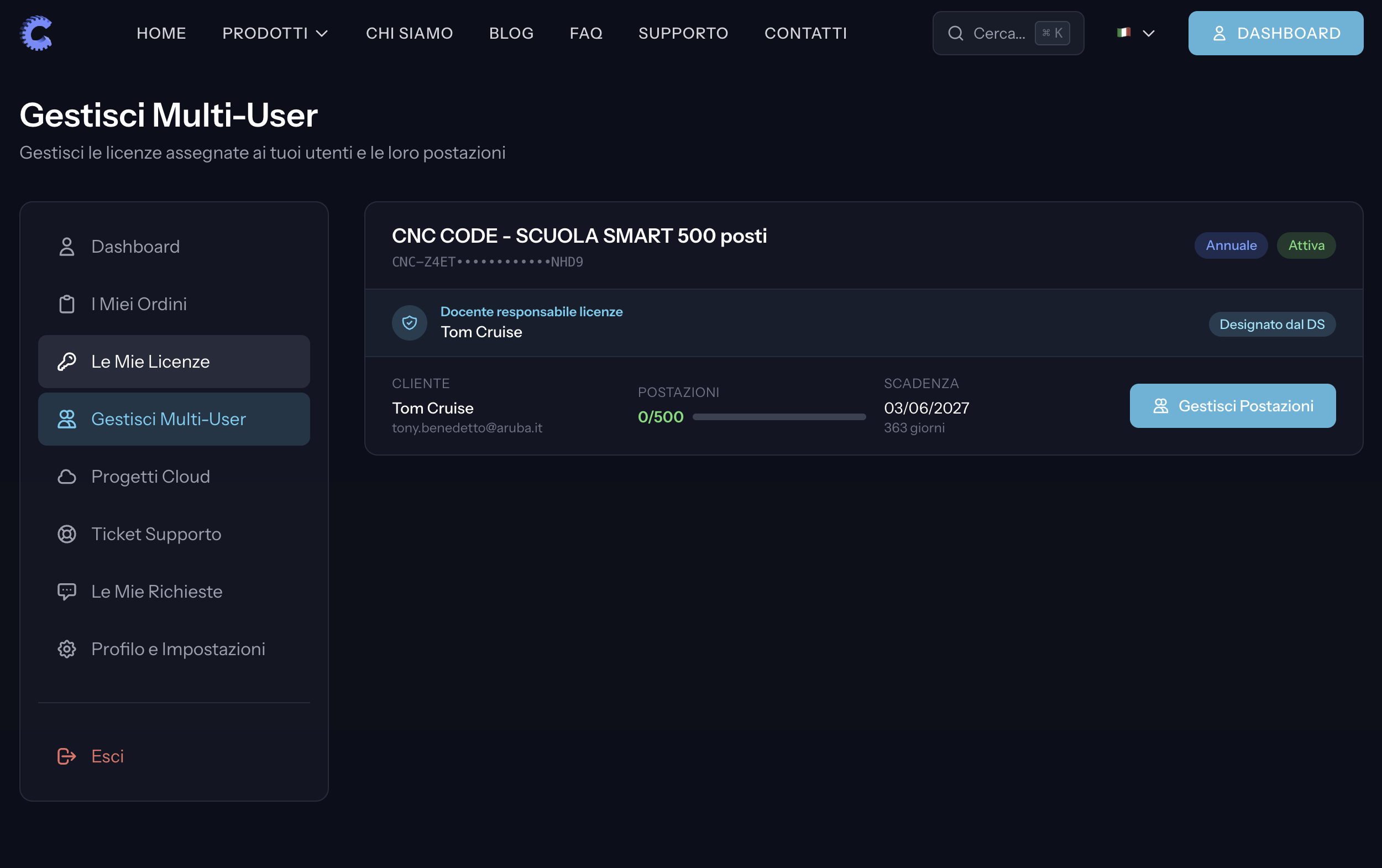
Passo 3 — Visualize sua licença
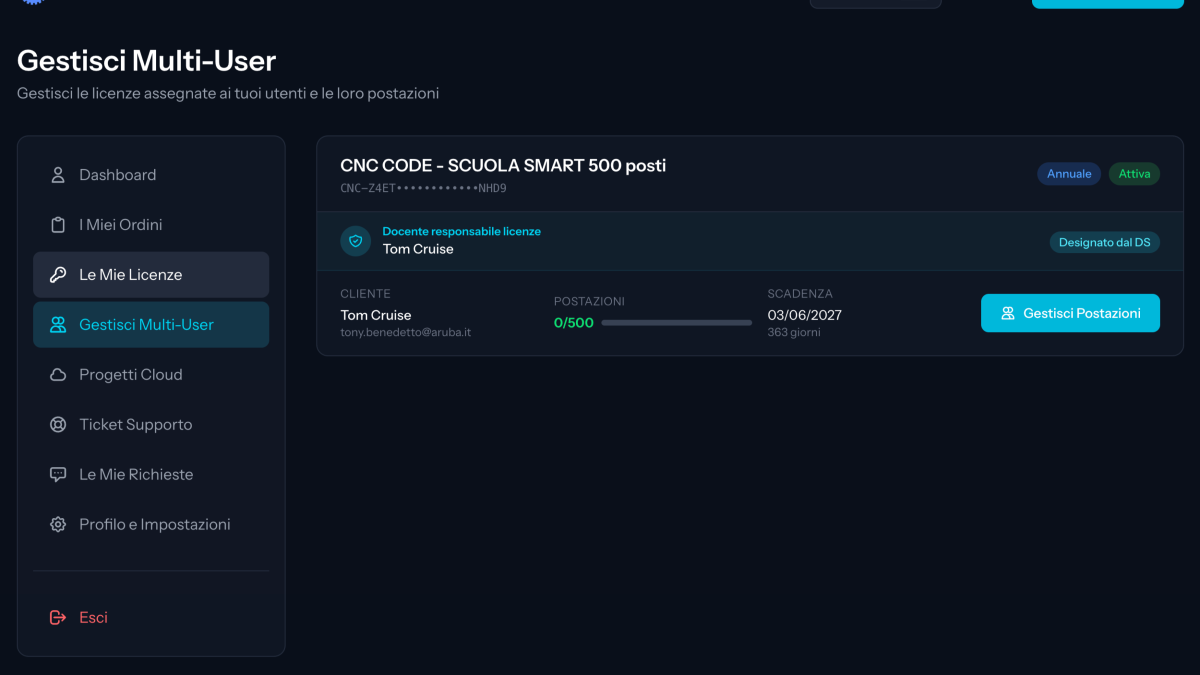
Você verá a licença atribuída à sua escola com todas as informações:
- Nome do produto — CNC Code
- Vagas disponíveis — ex. 500/500
- Validade — data de término da validade
- Seu nome como Professor Responsável designado
Clique em "Gerenciar Vagas" para entrar no painel de gestão propriamente dito.
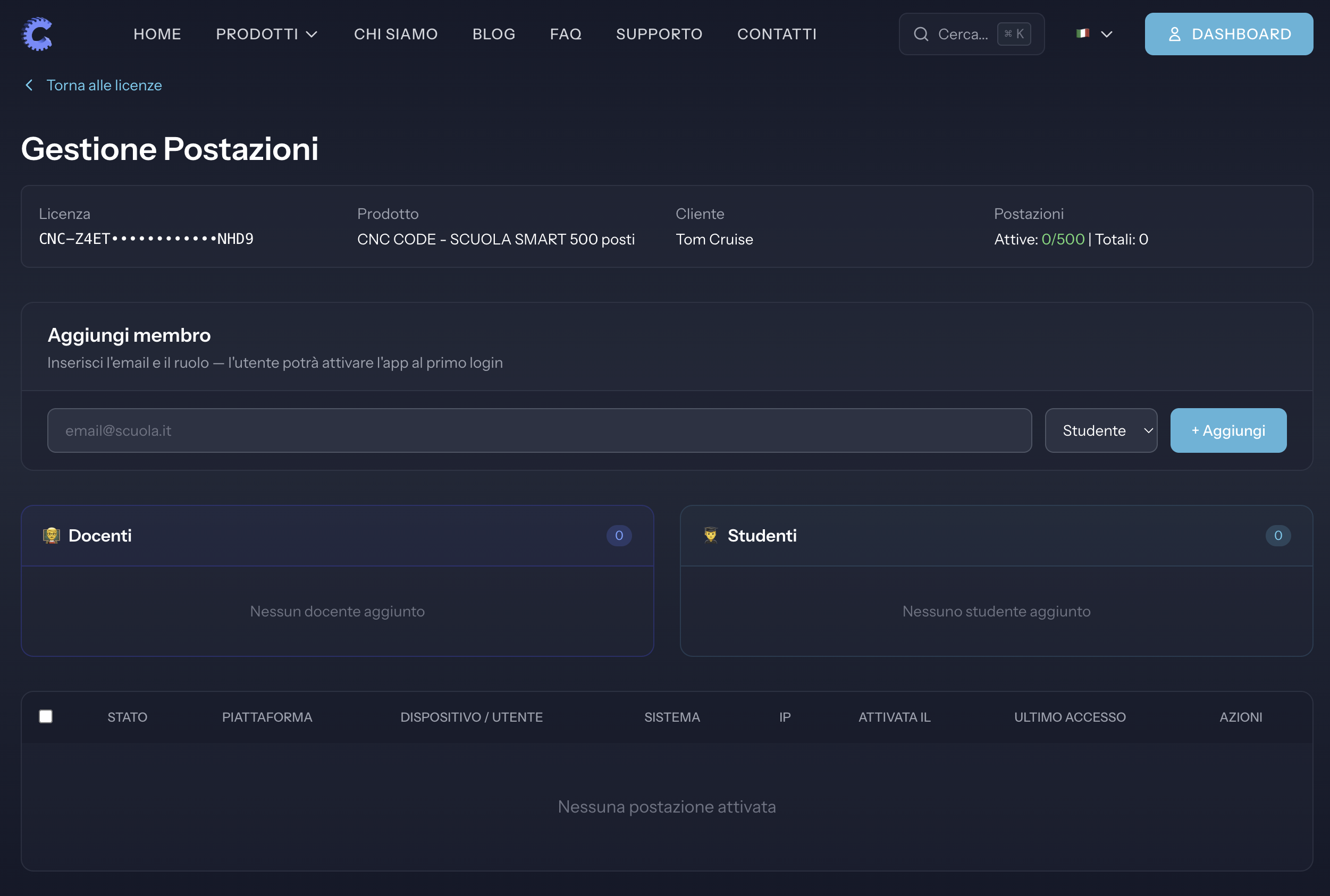
Passo 4 — Adicione seus alunos e colegas
Nesta página você encontra duas seções lado a lado:
- 👨🏫 Professores — para seus colegas que precisam acessar o aplicativo
- 👨🎓 Alunos — para todos os alunos do curso
Para adicionar uma pessoa:
- Insira o e-mail dela no campo acima
- Selecione o papel (Aluno ou Professor) no menu suspenso
- Clique em "+ Adicionar"
Repita para cada pessoa que deseja habilitar.
Dica: não é necessário adicionar todos de uma vez — você pode voltar a esta página quando quiser e adicionar novos membros ao longo do ano.
Passo 5 — Os alunos baixam o aplicativo
Depois de adicionar o e-mail, o aluno ou professor deve simplesmente:
- Baixar o CNC Code na App Store (iPhone) ou no Google Play (Android)
- Abrir o aplicativo e fazer Login com o mesmo e-mail que você inseriu
- A licença é ativada automaticamente — nenhum código para inserir
Monitoramento em tempo real
Na página de gestão você pode sempre ver:
- ✅ Aplicativo ativado — quem já fez login e usa o aplicativo
- 🟡 Aguardando login — quem foi adicionado mas ainda não baixou o aplicativo
Se um aluno não conseguir acessar ou você precisar revogar uma licença (ex. aluno que deixa a escola), você pode fazer isso a qualquer momento clicando no X ao lado do nome dele.
Precisa de ajuda?
Para qualquer problema, escreva para info@cncsimulator.it ou abra um chamado na seção Suporte do site. Estamos aqui para ajudá-lo.